2. 初期設定
2.3商品情報追加
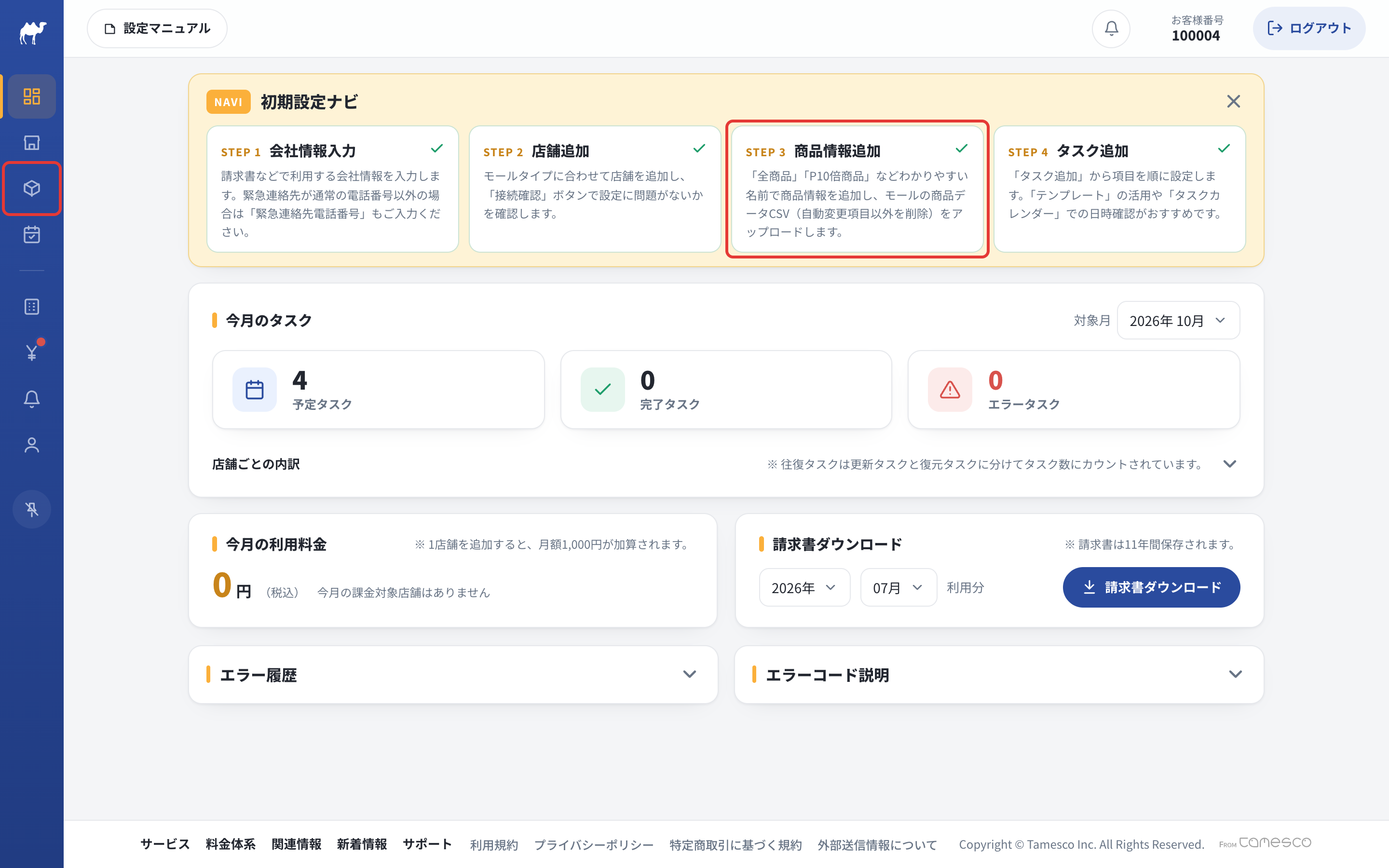
いずれかの赤枠部分をクリックすると、以下のページが表示されます。
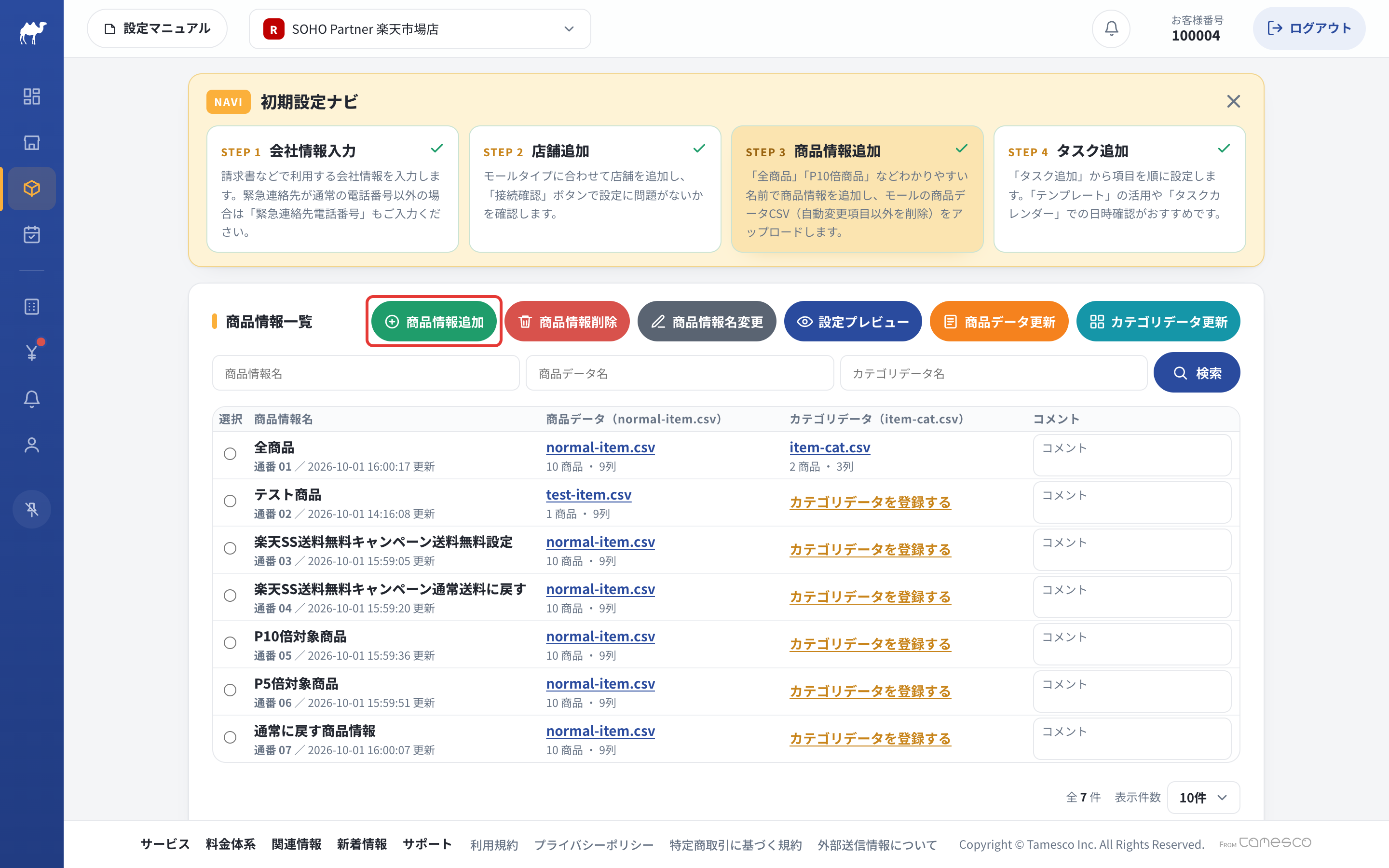
「商品情報追加」をクリックすると、以下のページが表示されます。
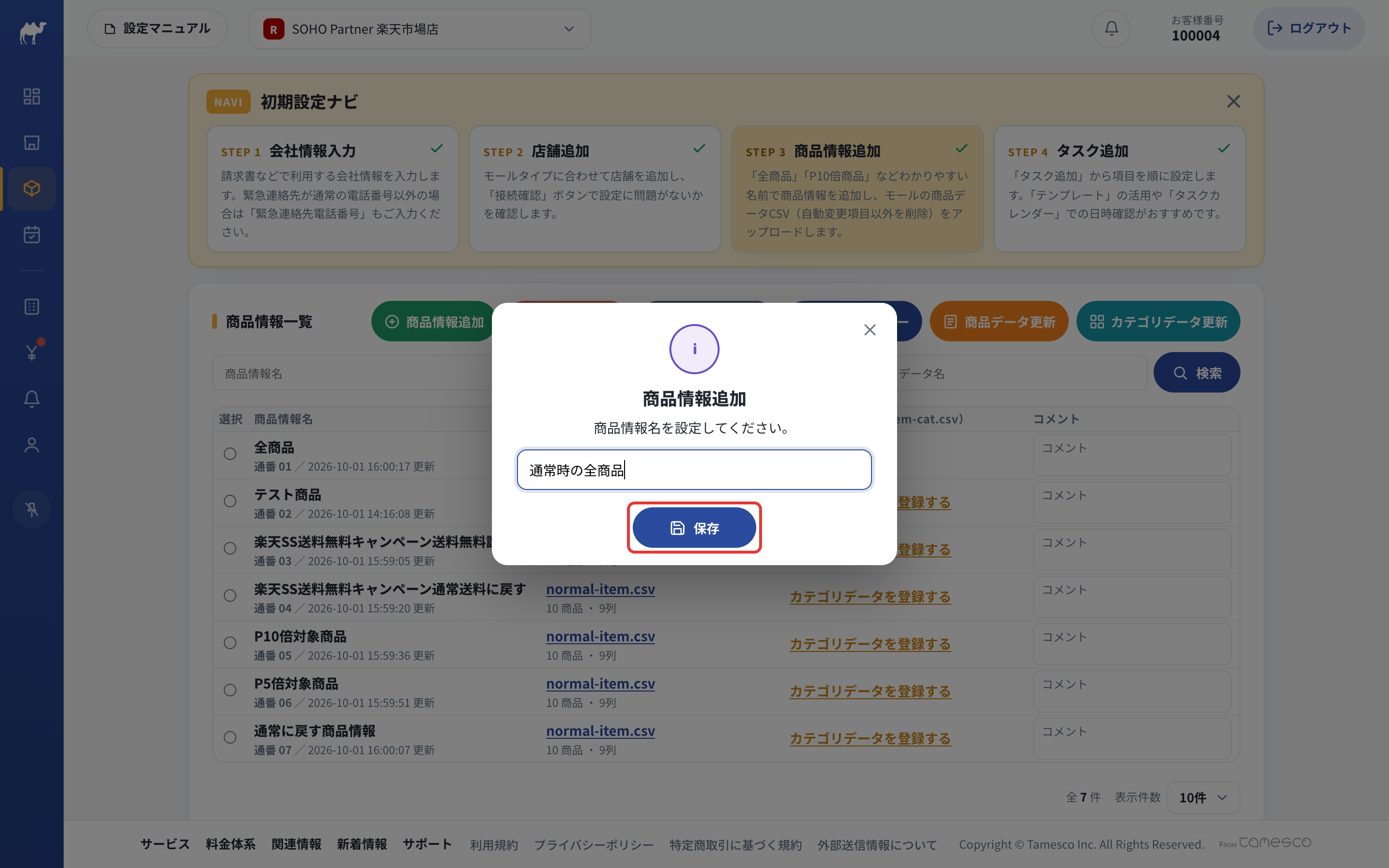
商品情報名に「通常時の全商品」など、後から内容が判別できる名前を入力し、「保存」をクリックします。再度同じ「商品情報追加」をクリックし、同様に「テスト商品」を追加することをおすすめします。
2.3.1Rakuten RMS で商品CSVをダウンロードする
楽天RMSにログインした状態で以下のページを開きます。 https://mainmenu.rms.rakuten.co.jp/?left_navi=11
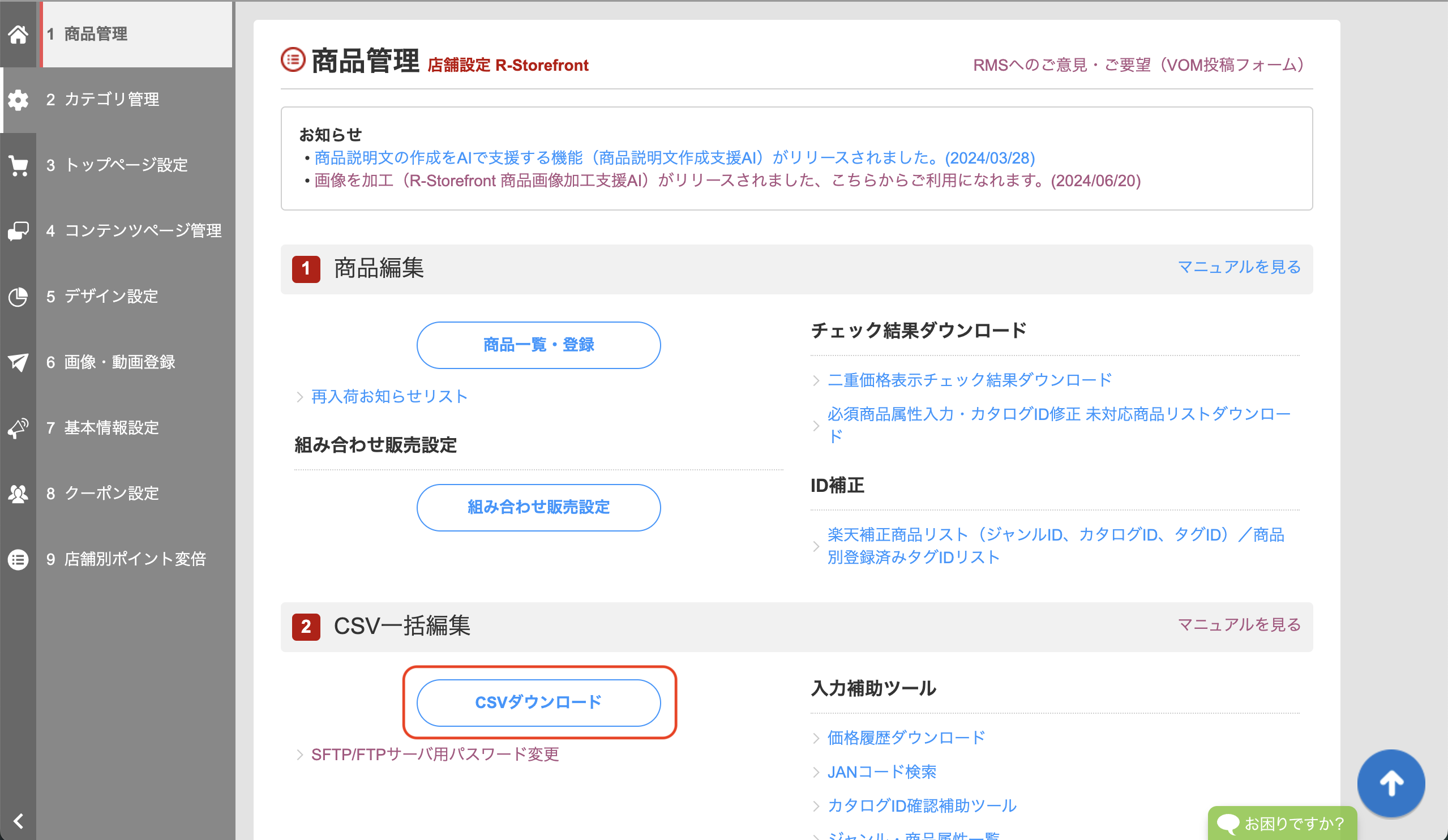
「CSVダウンロード」をクリックします。
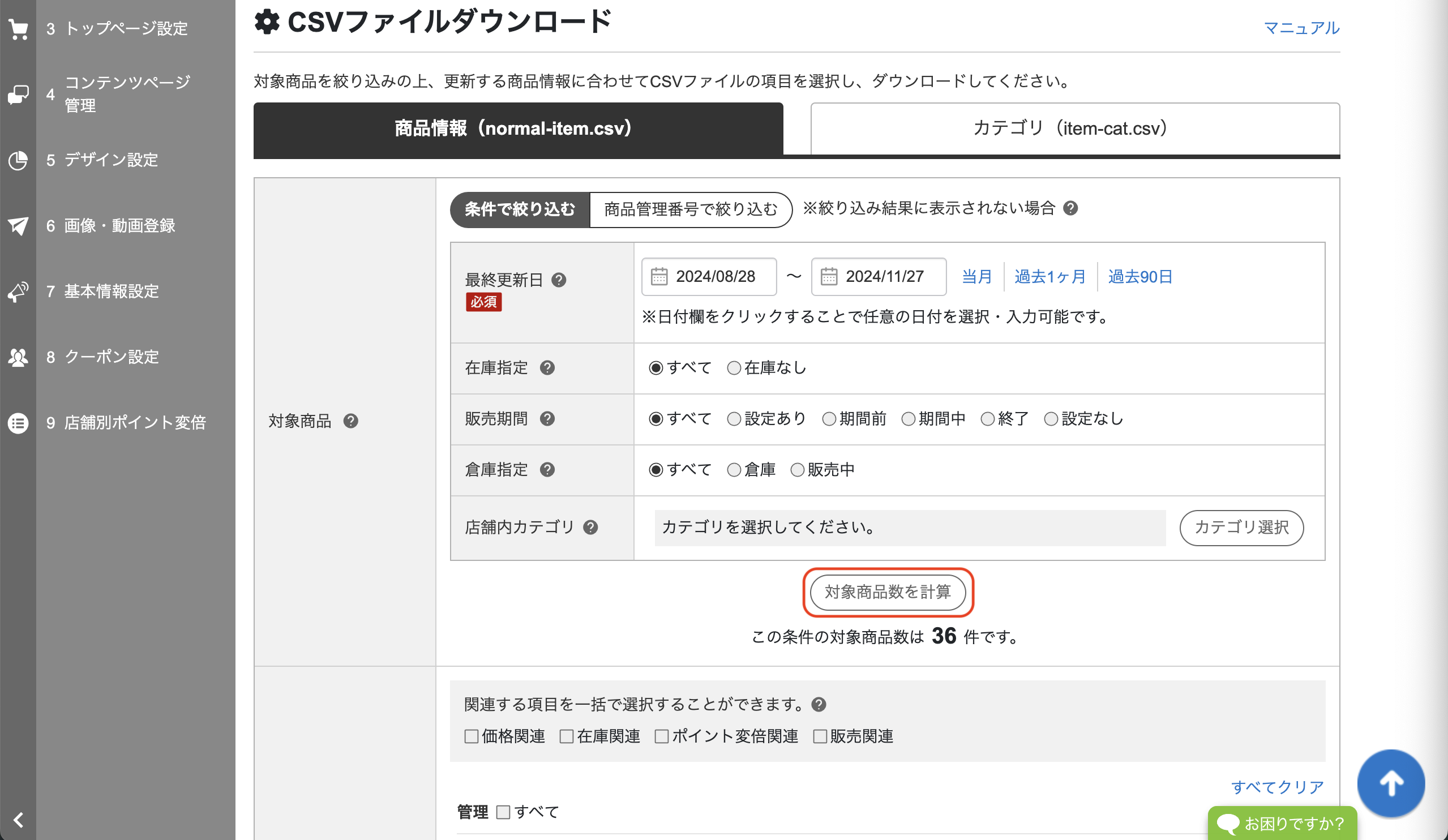
「対象商品数を計算」をクリックし、表示される商品数が店内の全商品数より少ない場合、「最終更新日」の左側にある入力欄の日付を2020年に変更するなどして、全商品数が表示されるように調整します。
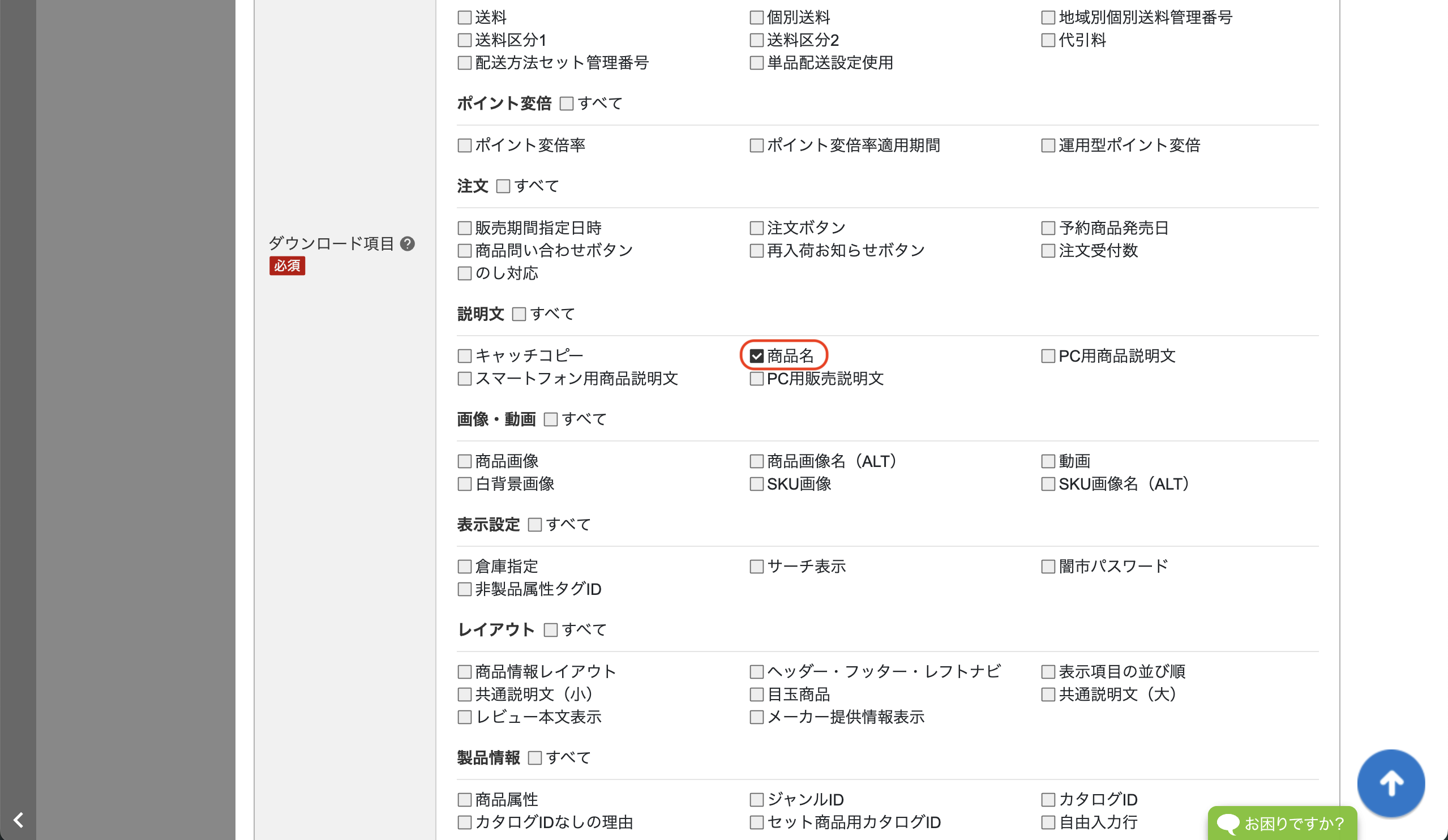
当サービスで変更する項目のみチェックしてください。例えば、商品名のみを変更する場合は、「商品名」のみをチェックしてください。なお、ポイント倍率に関連する項目(「ポイント変倍率」、「ポイント変倍率適用期間」、「運用型ポイント変倍」)については、当サービスで自動作成されるため、当サービスで変更する場合でもチェックする必要はありません。
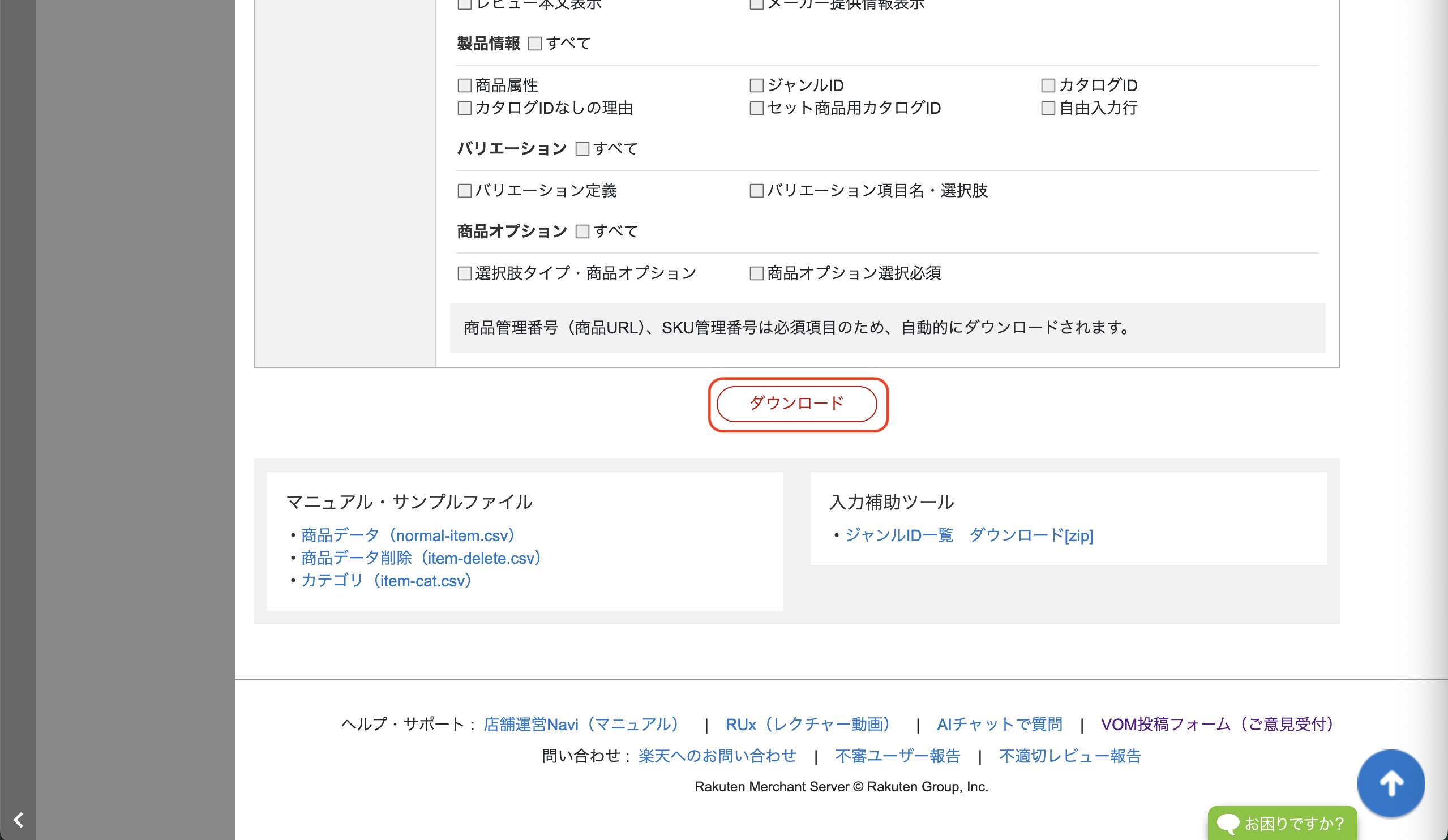
同ページの下部にある「ダウンロード」をクリックします。
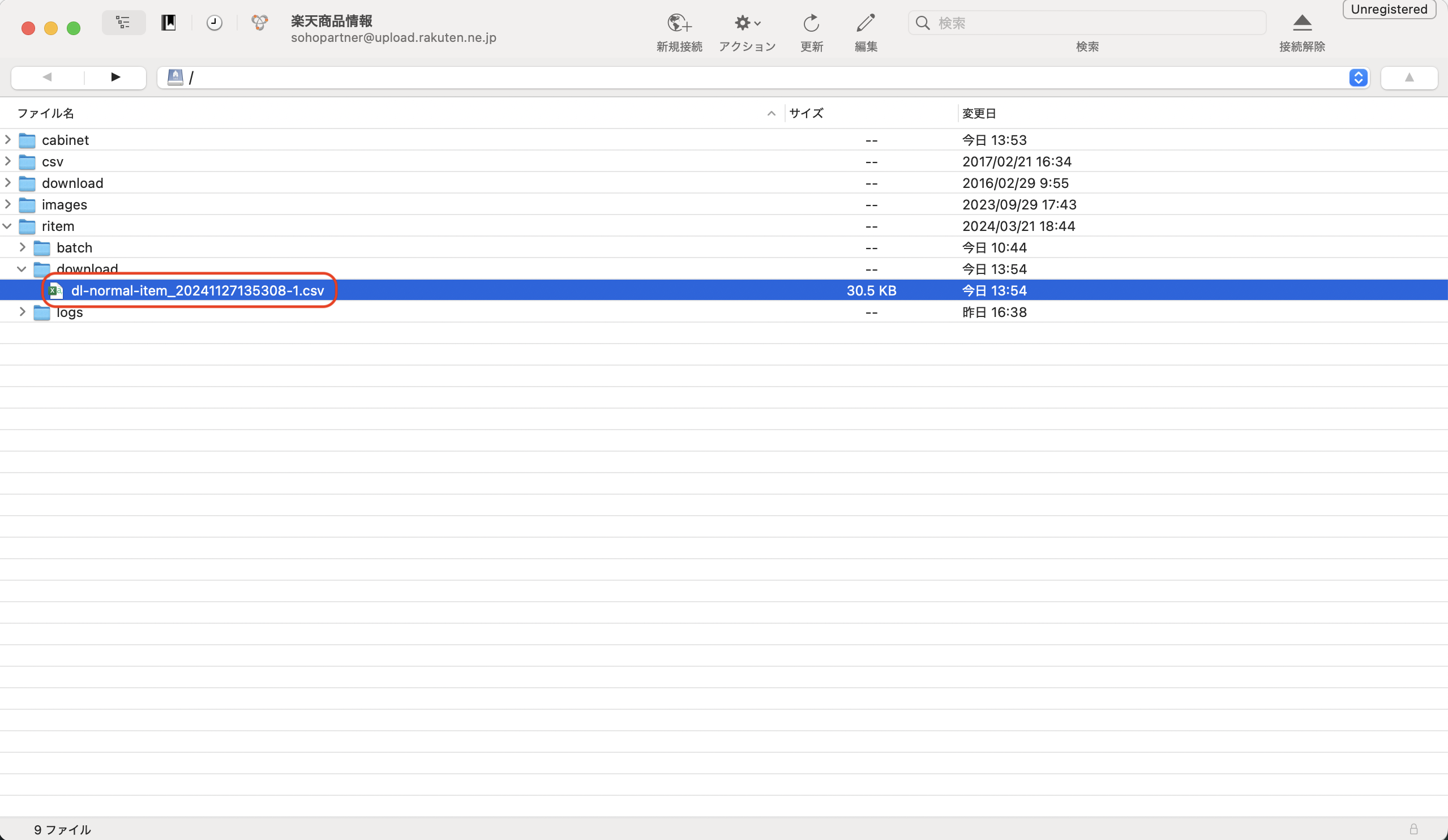
2.3.2ダウンロードしたCSVを当サービスに登録する
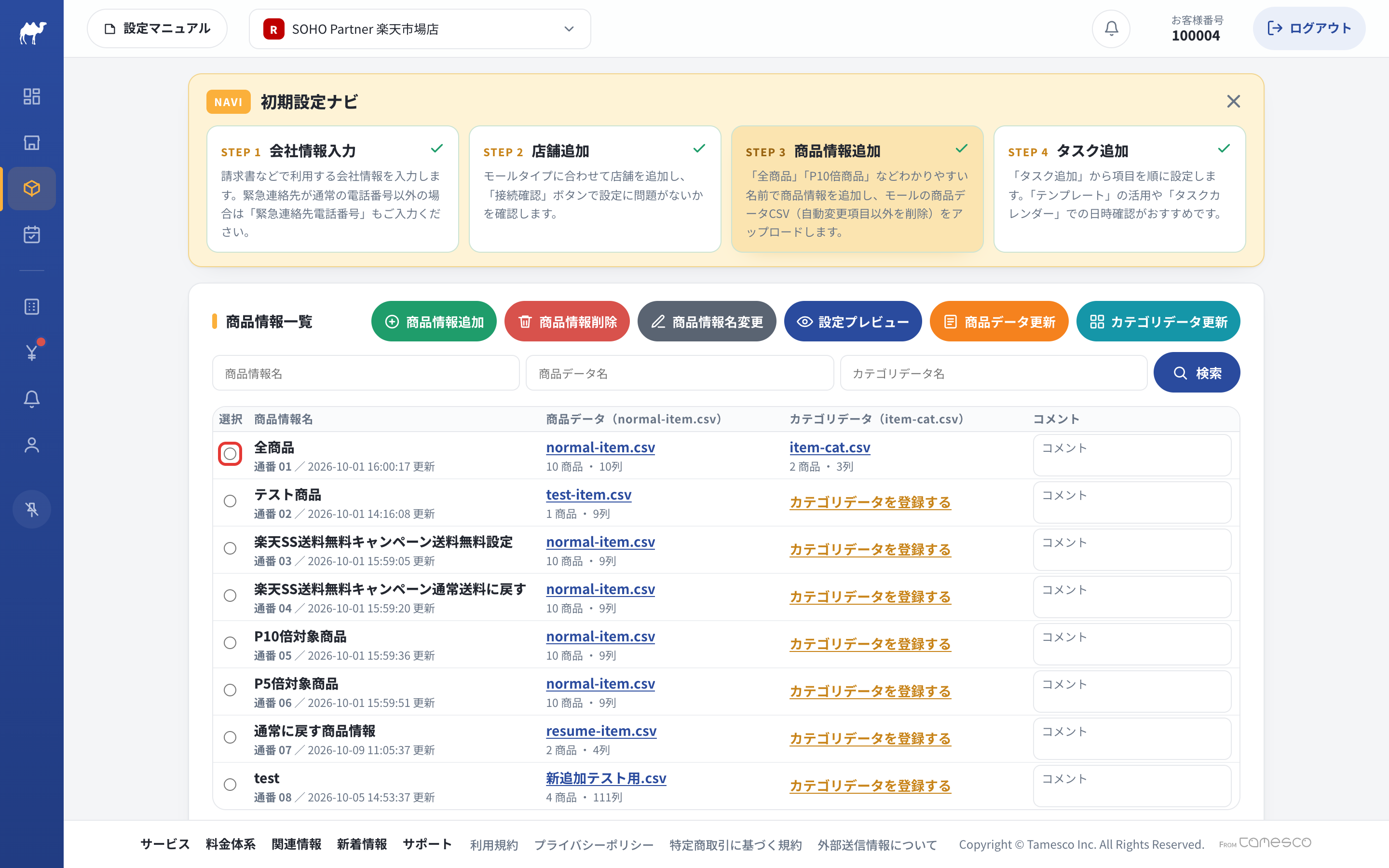
当サービスの「3 商品管理」ページに戻り、更新する商品情報の行の赤枠部分(選択ボタン)をクリックします。
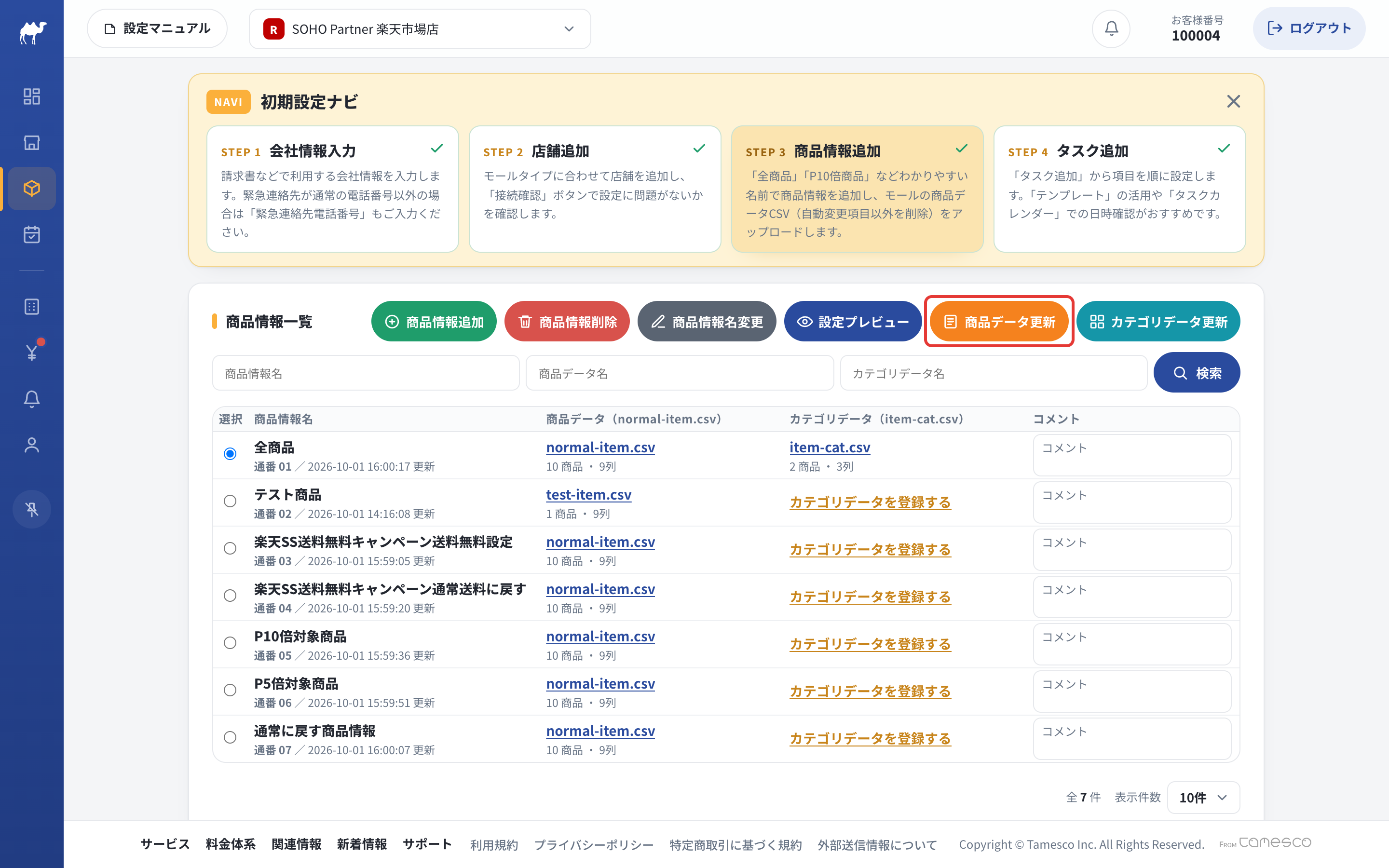
「商品データ更新」をクリックします。
更新方法の選択画面が表示されるので、「CSV(商品CSVファイルを選択してアップロードする)」を選びます。
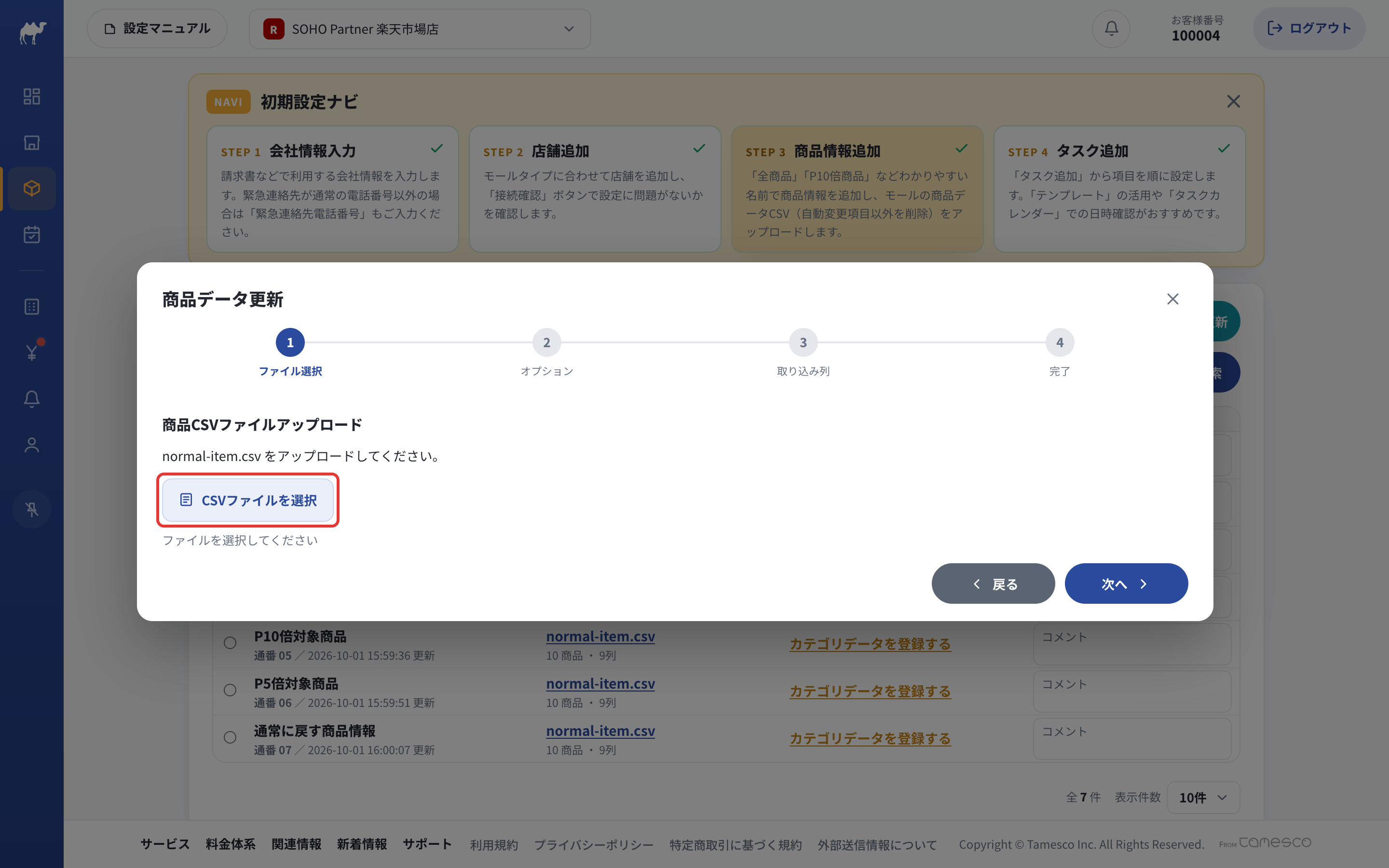
赤枠の「CSVファイルを選択」をクリックし、デスクトップなどに保存したファイルを選択して「次へ」をクリックします。「取り込み列」で取り込む列を確認して「更新実行」をクリックし、「完了」が表示されたら更新は終わりです(2回目以降の更新では、途中に「オプション」の選択が入ります。タスク設定後の商品情報更新を参照)。最後に商品数、商品名が正しくアップロードされたことを確認します。