2. 初期設定
2.4テスト商品及びテストタスクの追加
当サービスには、練習用の「テスト商品」を使って 商品情報の作成 → 商品データの取り込み → タスクの作成 までを実際に操作しながら体験できるチュートリアルがあります。テスト商品は非表示(楽天市場は倉庫指定、Yahoo!ショッピングは非公開ページ)で登録されるため、本番の商品やお客様には影響しません。初めてご利用の際は、実際のタスクを設定する前にこのチュートリアルで流れを確認することをおすすめします。所要時間は約5分です。
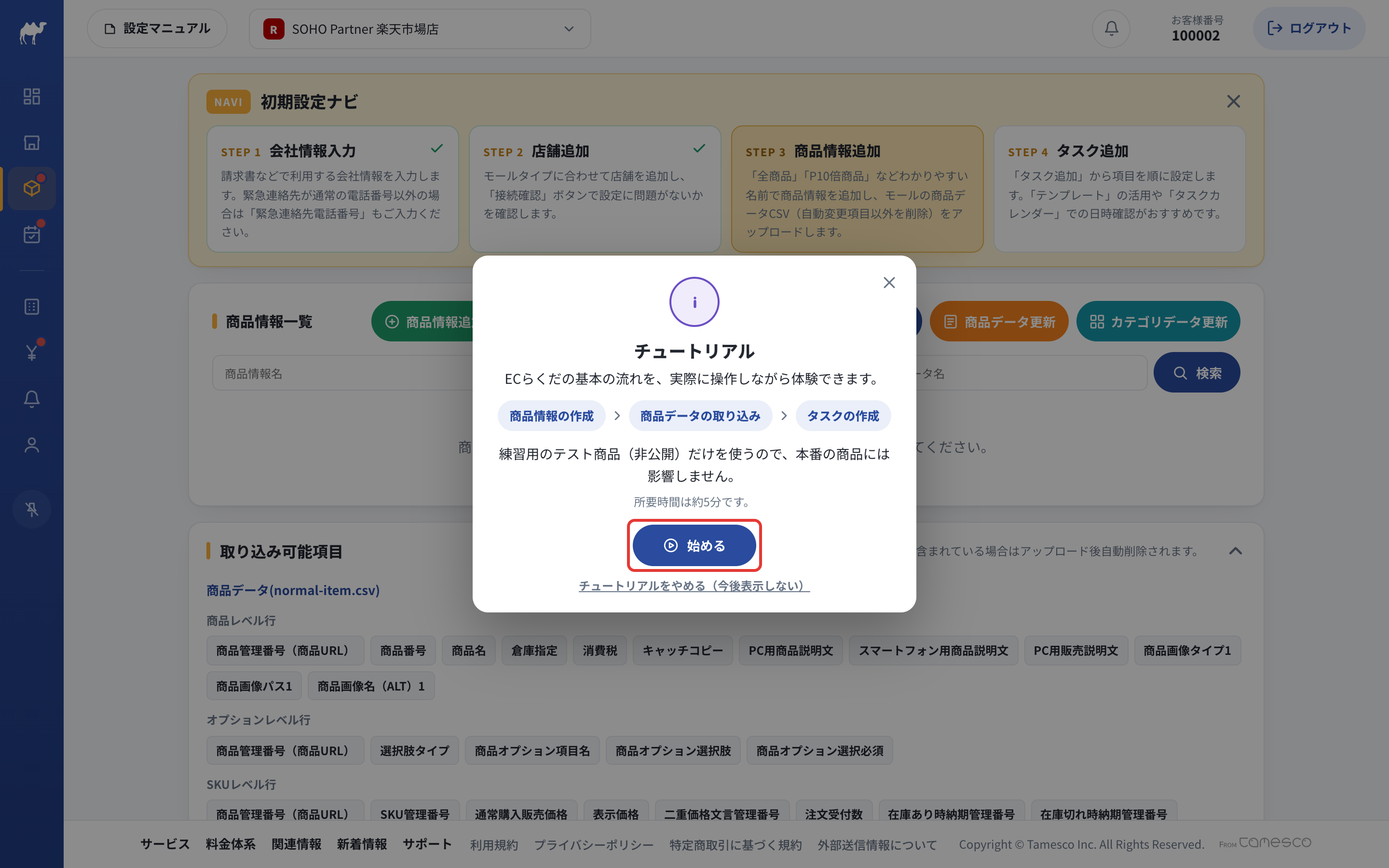
店舗を追加して初めて「3 商品管理」を開くと、チュートリアルの開始ダイアログが表示されます(その店舗の商品情報がまだ1件もない場合)。「始める」をクリックしてください。
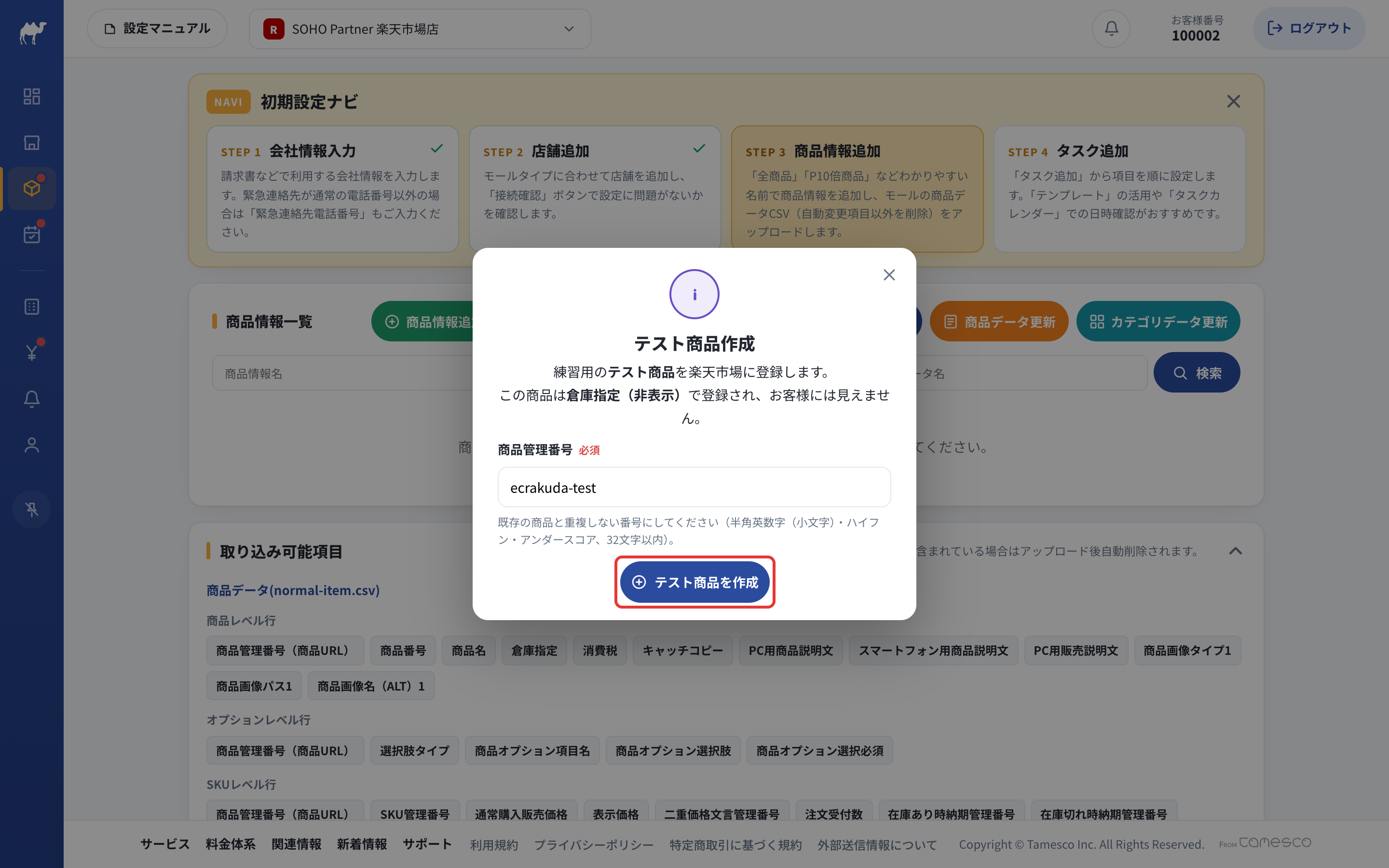
テスト商品の商品管理番号(Yahoo!ショッピングは商品コード)を入力し、「テスト商品を作成」をクリックします。初期値の「ecrakuda-test」のままで構いませんが、既存の商品と重複しない番号にしてください。当サービスがモールのFTPを使ってテスト商品を登録します。接続に失敗した場合は、店舗管理でFTPの接続情報を確認してください。
モール側に反映されるまで数分かかることがあります。
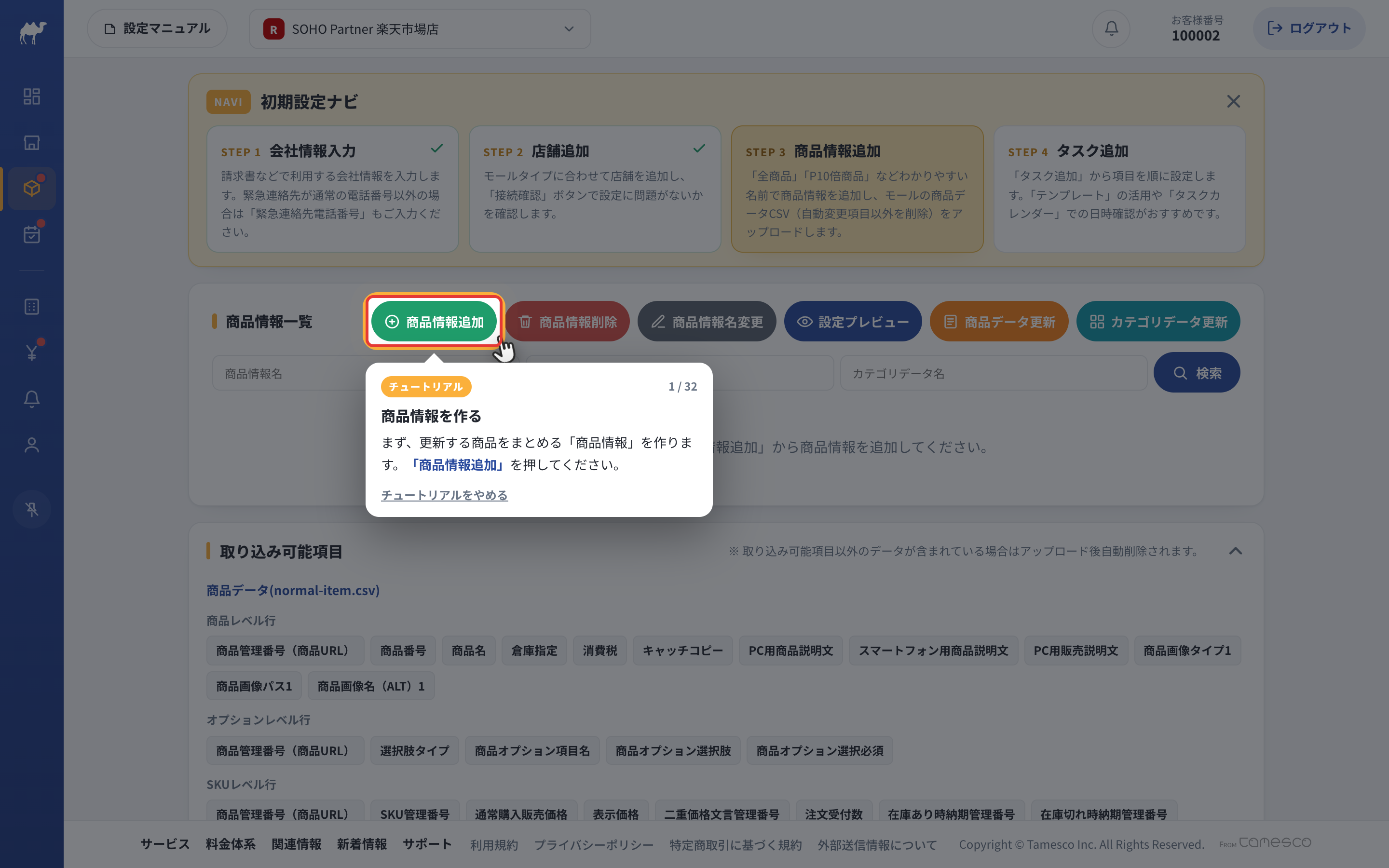
以降は、画面の光っている部分と吹き出しの案内に従って操作します。暗くなっている部分は押せません。チュートリアルでは次の順に進みます。
| 段階 | 操作する内容 |
|---|---|
| 商品情報の作成 | 「商品情報追加」から商品情報「テスト商品」を作成し、行を選択します |
| 商品データの取り込み | 「商品データ更新」→「楽天市場から商品情報を取得して更新する」→更新項目「商品名」→ Rakuten RMS で商品CSVをダウンロード →ファイルを選択 → オプション「新商品追加」→ 取り込み列 →「更新実行」→「削除して終了」。Yahoo!ショッピングは、テスト商品作成時にダウンロードしたCSVを「商品CSVファイルを選択してアップロードする」から取り込みます |
| タスクの作成 | 「タスク追加」で、タスク名・タスクタイプ(片道)・繰り返し設定(なし)・変更開始日時(今から約10分後)・更新商品情報(テスト商品)・変更項目(商品名を末尾に追加)を入力し、「確認」→「保存」。各入力には吹き出しの「自動入力」も使えます |
| タスク一覧の使い方 | 作ったタスクの「コピーしてタスク追加」と「設定プレビュー」の説明を見て完了です |
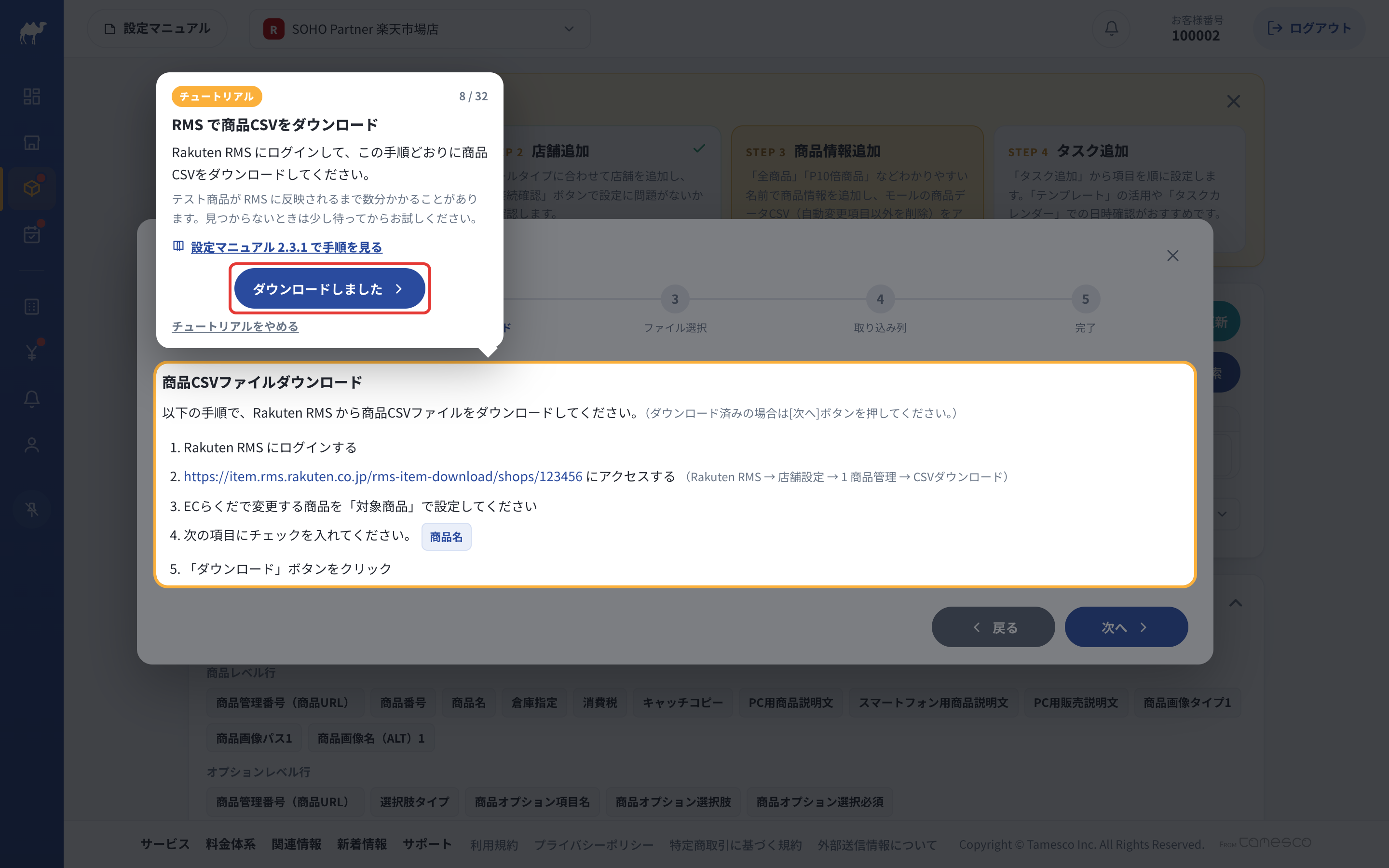
楽天市場の店舗では、商品データの取り込みの途中で Rakuten RMS での作業が入ります。吹き出しの案内どおり、ダイアログに表示された手順で RMS から商品CSVをダウンロードし、「ダウンロードしました」をクリックしてください。手順の詳細は商品情報追加の「Rakuten RMS で商品CSVをダウンロードする」を参照してください。テスト商品が RMS に反映されていない場合は、数分待ってからダウンロードしてください。
2.4.1完了後の確認と後片付け
保存したテストタスクは約10分後に実施されます。完了ダイアログの「テスト商品のページを開く」から、商品名の末尾に「【ECらくだ更新テスト】」が追加されていることを確認してください(楽天市場は RMS の倉庫プレビュー、Yahoo!ショッピングはストアクリエイターProのページプレビューが開きます)。楽天の仕様上、反映が数分遅れる場合があります。
確認が済んだら、テスト商品はモール側(RMS/ストアクリエイターPro)で削除してください。当サービス側の商品情報「テスト商品」とテストタスクは、商品情報の削除とタスク一覧の「タスク削除」から削除できます。問題がなければタスク管理を参考にして実際のタスクを設定してください。