3. 商品管理
3.1タスク設定後の商品情報更新
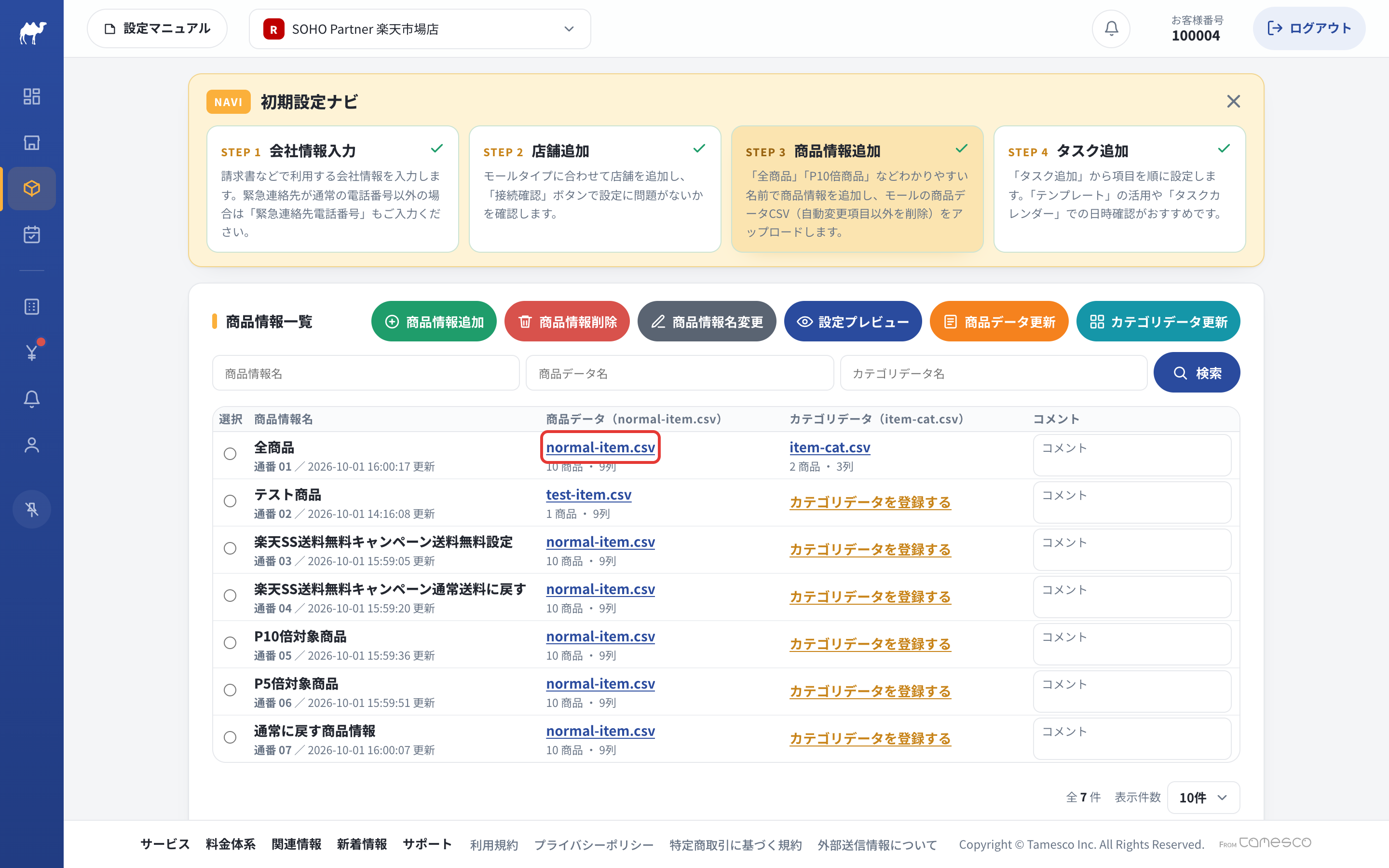
変更する商品情報の商品データをクリックします。
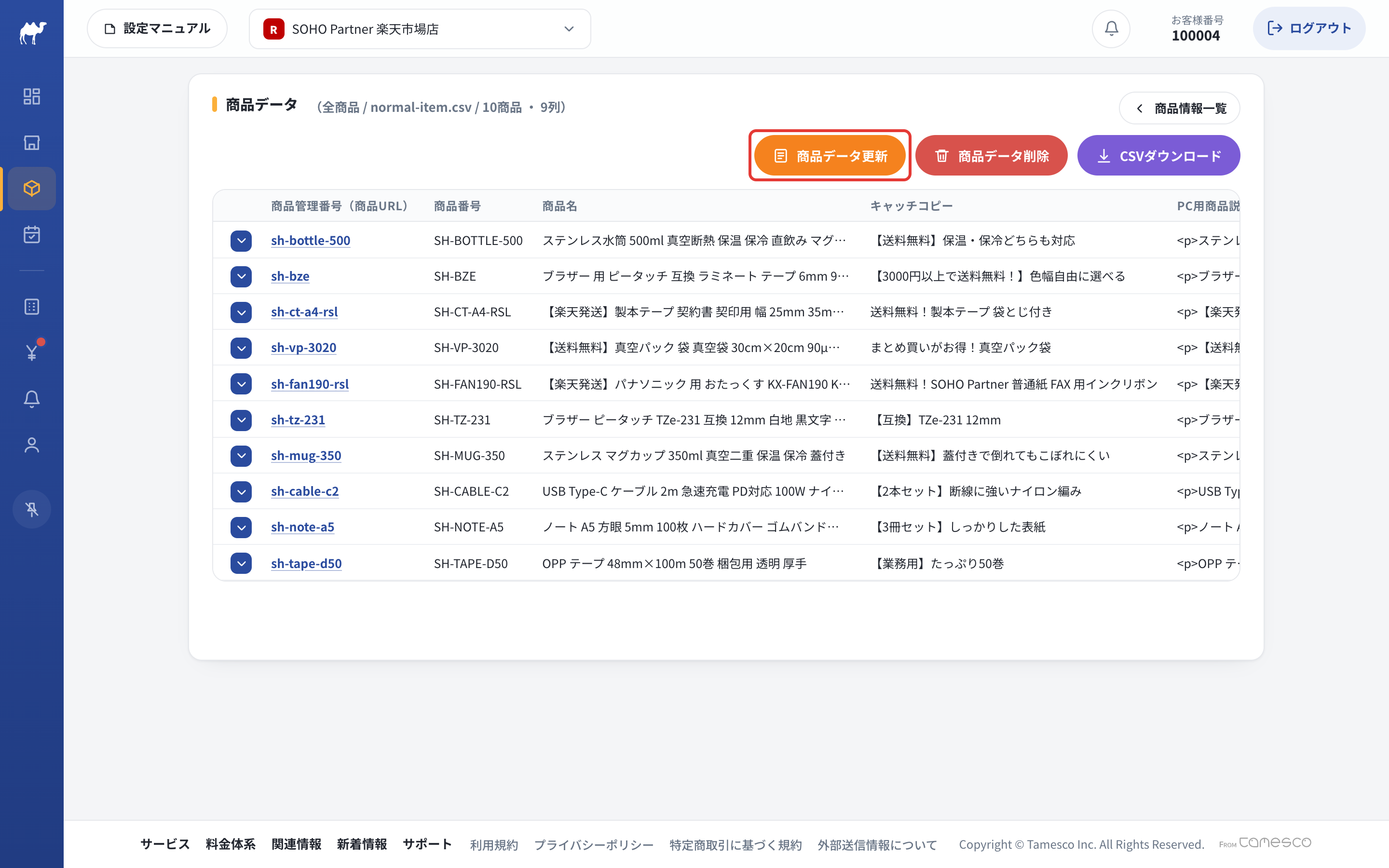
「商品データ更新」をクリックします。
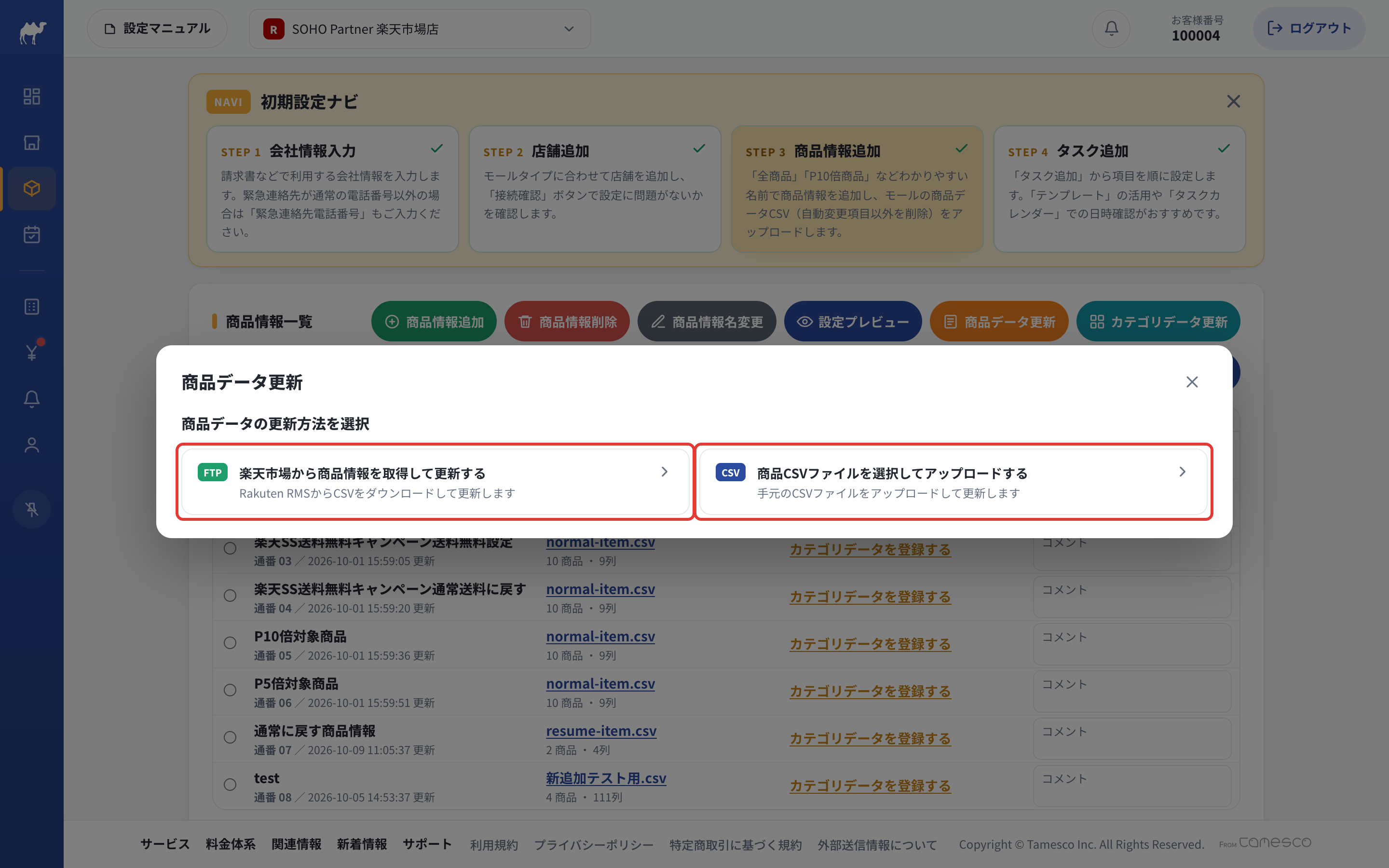
更新方法を選ぶ画面が表示されます。楽天市場の店舗では次の2つの方法があり、どちらでも結果は同じです。
| 更新方法 | 用途 |
|---|---|
| 楽天市場から商品情報を取得して更新する(FTP) | Rakuten RMS でダウンロードした商品CSVファイルを、当サービスが楽天市場のFTPサーバ(ritem/download)から直接取り込みます。FTPソフトウェアは不要です。 |
| 商品CSVファイルを選択してアップロードする(CSV) | パソコンに保存した商品CSVファイルをアップロードします。FTPソフトウェアでダウンロード済みのファイルや、Excel等で編集したファイルを使用する場合に適しています。 |
Yahoo!ショッピングの店舗は「CSV」の方法のみです(Yahoo!ショッピング商品情報の追加参照)。
3.1.1FTP:楽天市場から商品情報を取得して更新する
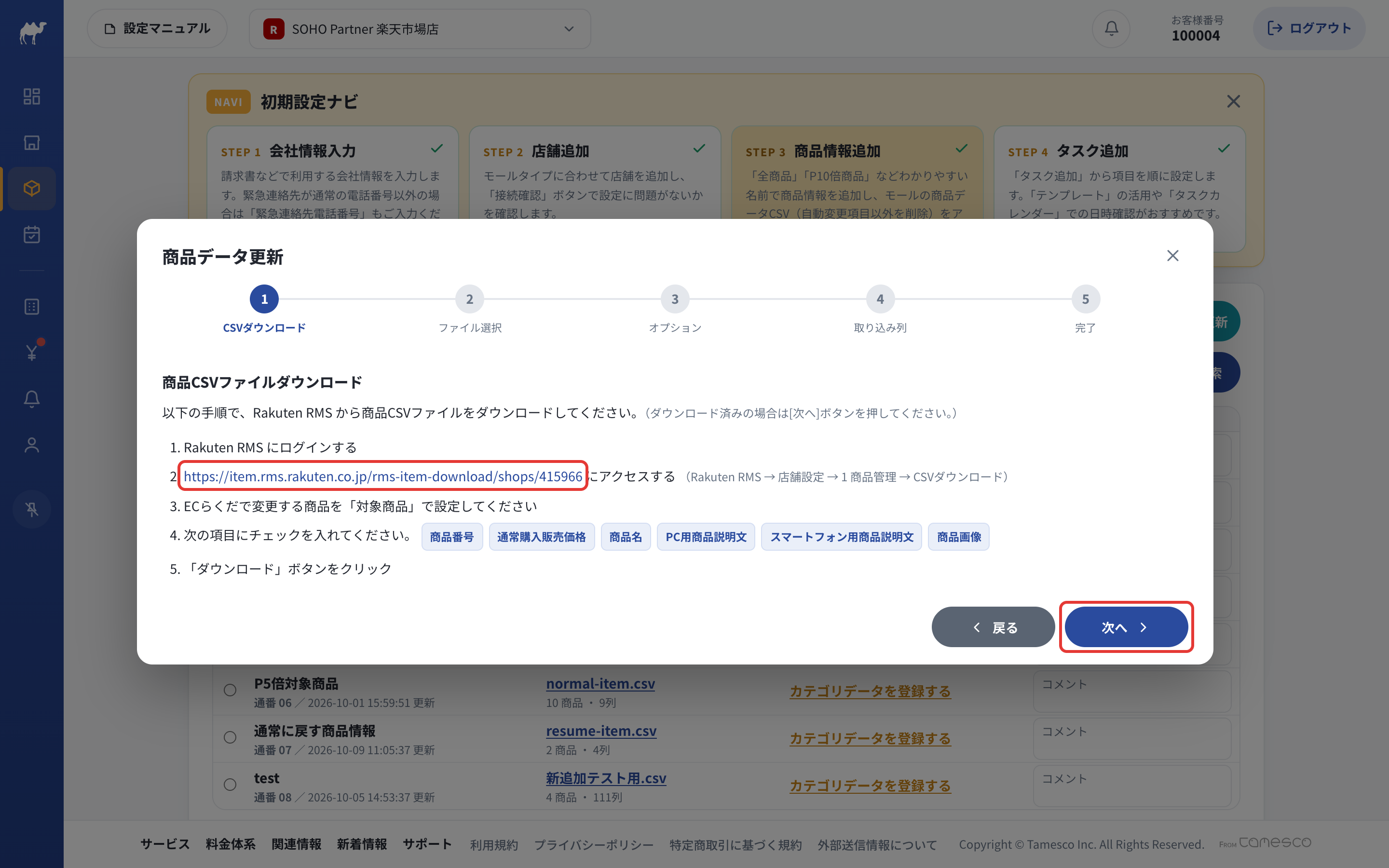
「楽天市場から商品情報を取得して更新する」を選ぶと、Rakuten RMS で商品CSVをダウンロードする手順が表示されます。画面のリンクから RMS の「CSVダウンロード」を開き、対象商品と、案内に表示された項目にチェックを入れて「ダウンロード」をクリックしてください。ダウンロード済みの場合はそのまま「次へ」をクリックします。
まだ商品データが登録されていない商品情報では、この前に「更新項目選択」で当サービスで変更する項目を選びます。選んだ項目に応じて、RMS でチェックする項目が案内されます。
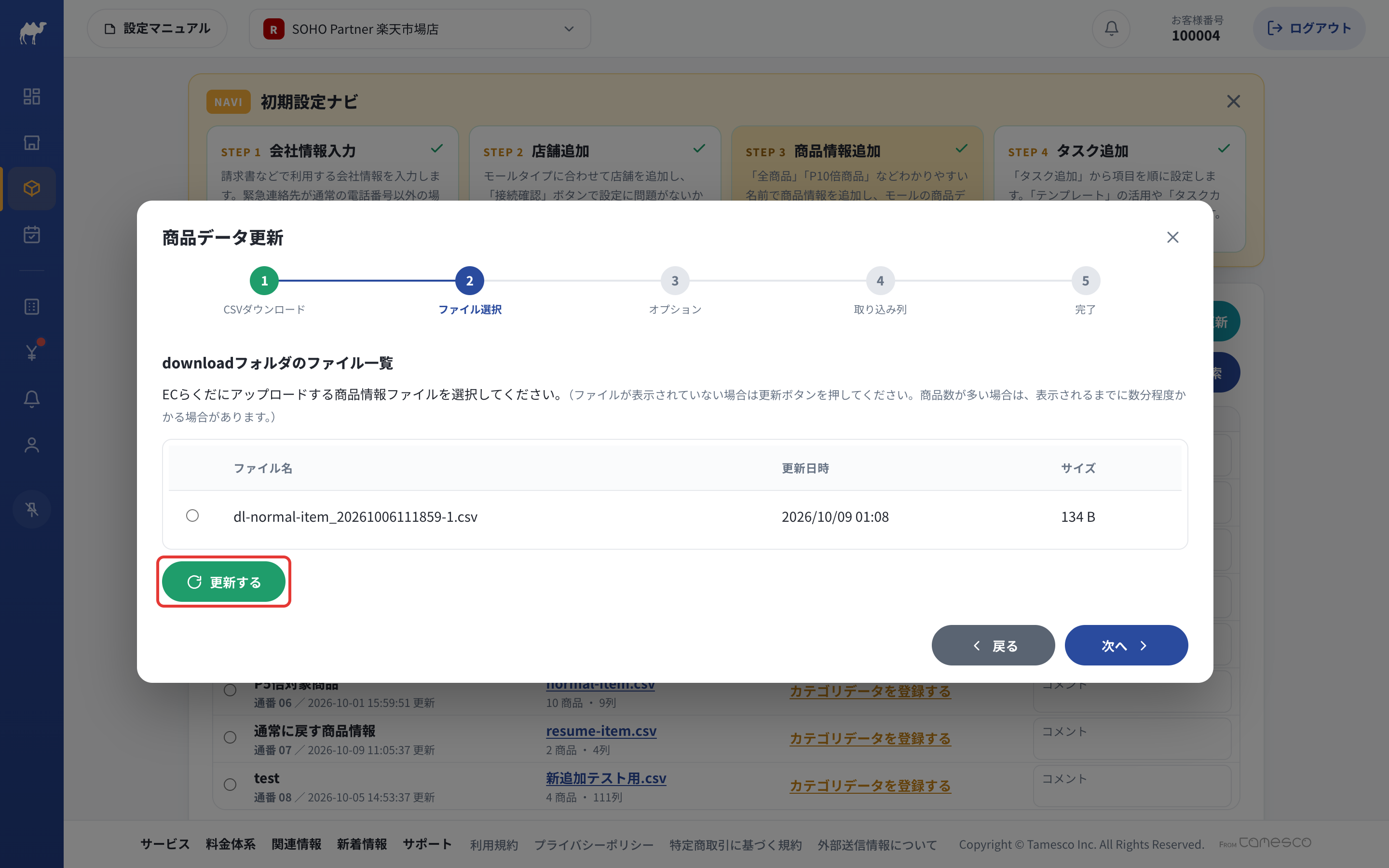
楽天市場のFTPサーバの download フォルダにあるファイルが一覧表示されます。RMS でダウンロードを指示してからファイルができるまで数分かかるため、表示されていない場合は「更新する」をクリックしてください。取り込むファイルを選んで「次へ」をクリックし、「オプション」→「取り込み列」→「更新実行」と進みます。
最後に、取り込んだファイルを楽天市場のFTPサーバから「削除して終了」するか「残して終了」するかを選びます。通常は「削除して終了」で問題ありません。
3.1.2CSV:手元の商品CSVファイルをアップロードする
「CSV」を選ぶと「ファイル選択」→「オプション」→「取り込み列」→「完了」の順に進みます。「CSVファイルを選択」で新しい商品CSVを選び「次へ」、「オプション」で更新方法を選び(下記)、「取り込み列」を確認して「更新実行」をクリックすると更新されます。商品CSVの用意の仕方は商品情報追加の「Rakuten RMS で商品CSVをダウンロードする」を参照してください。
どちらの方法でも、商品情報を更新した後に既存のタスクを削除して再設定する必要はありません。