マニュアル2. 初期設定
2. 初期設定
2.2店舗追加
1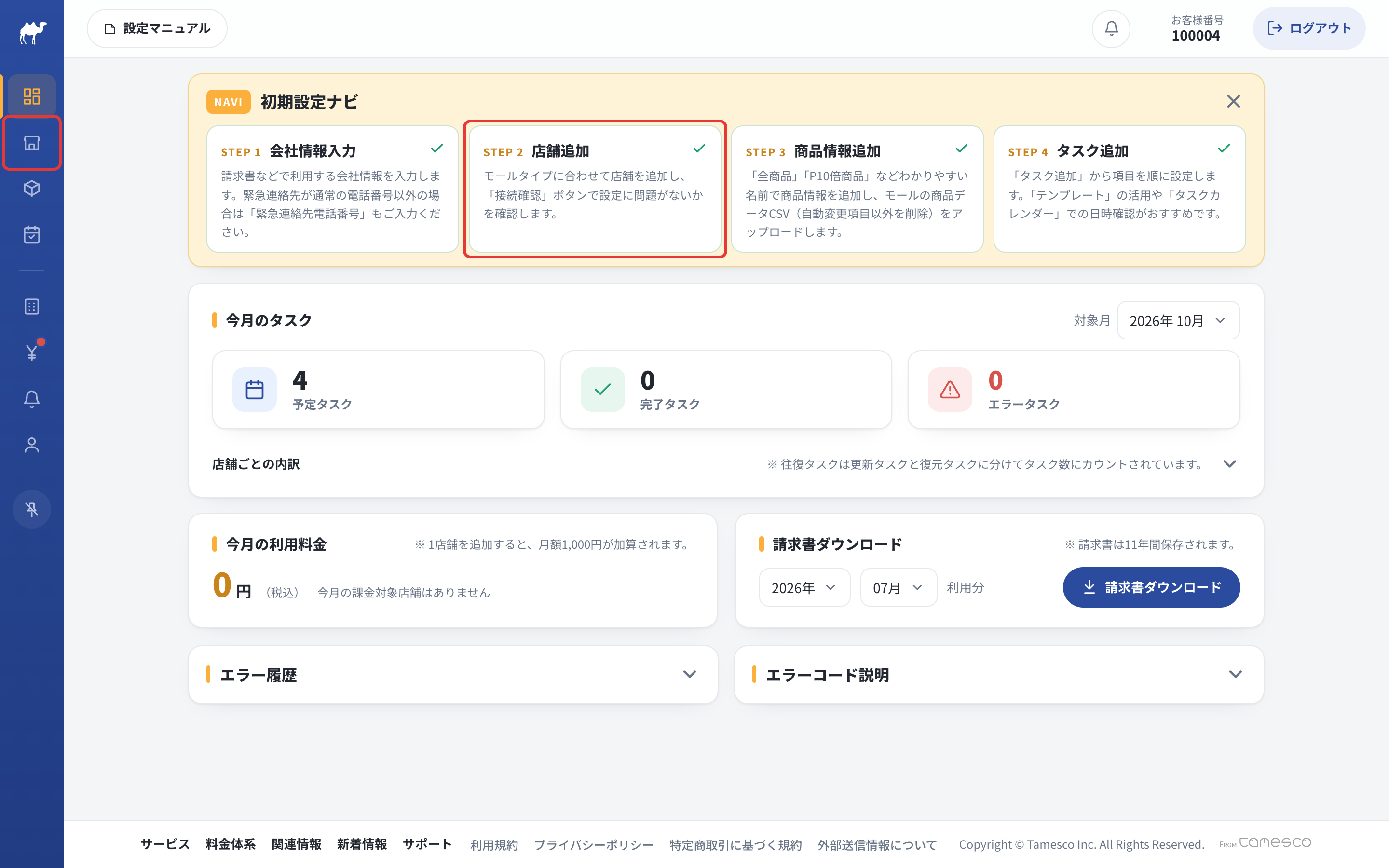
クリックで拡大
いずれかの赤枠部分をクリックすると、以下のページが表示されます。
2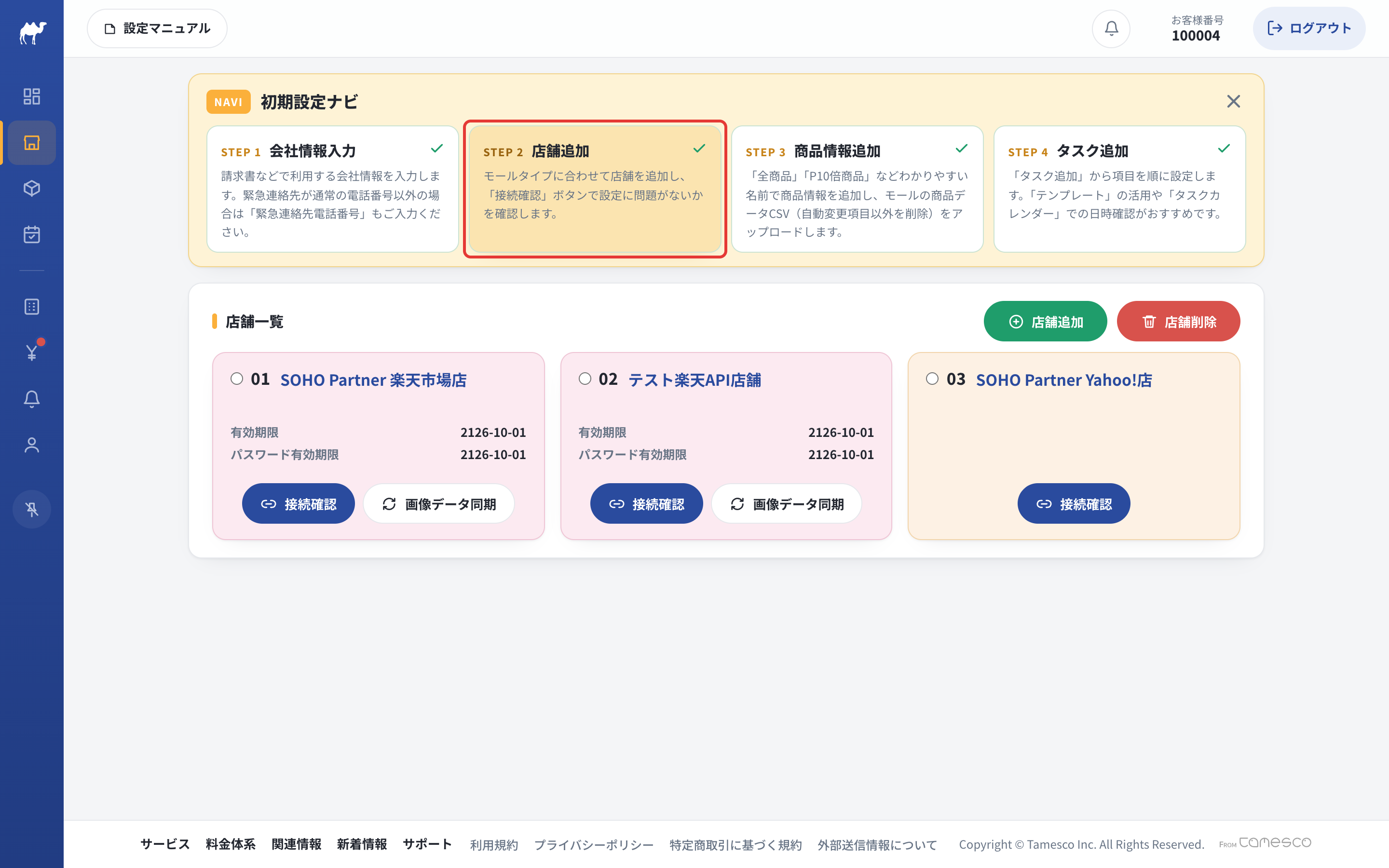
クリックで拡大
「店舗追加」をクリックすると、以下のページが表示されます。
3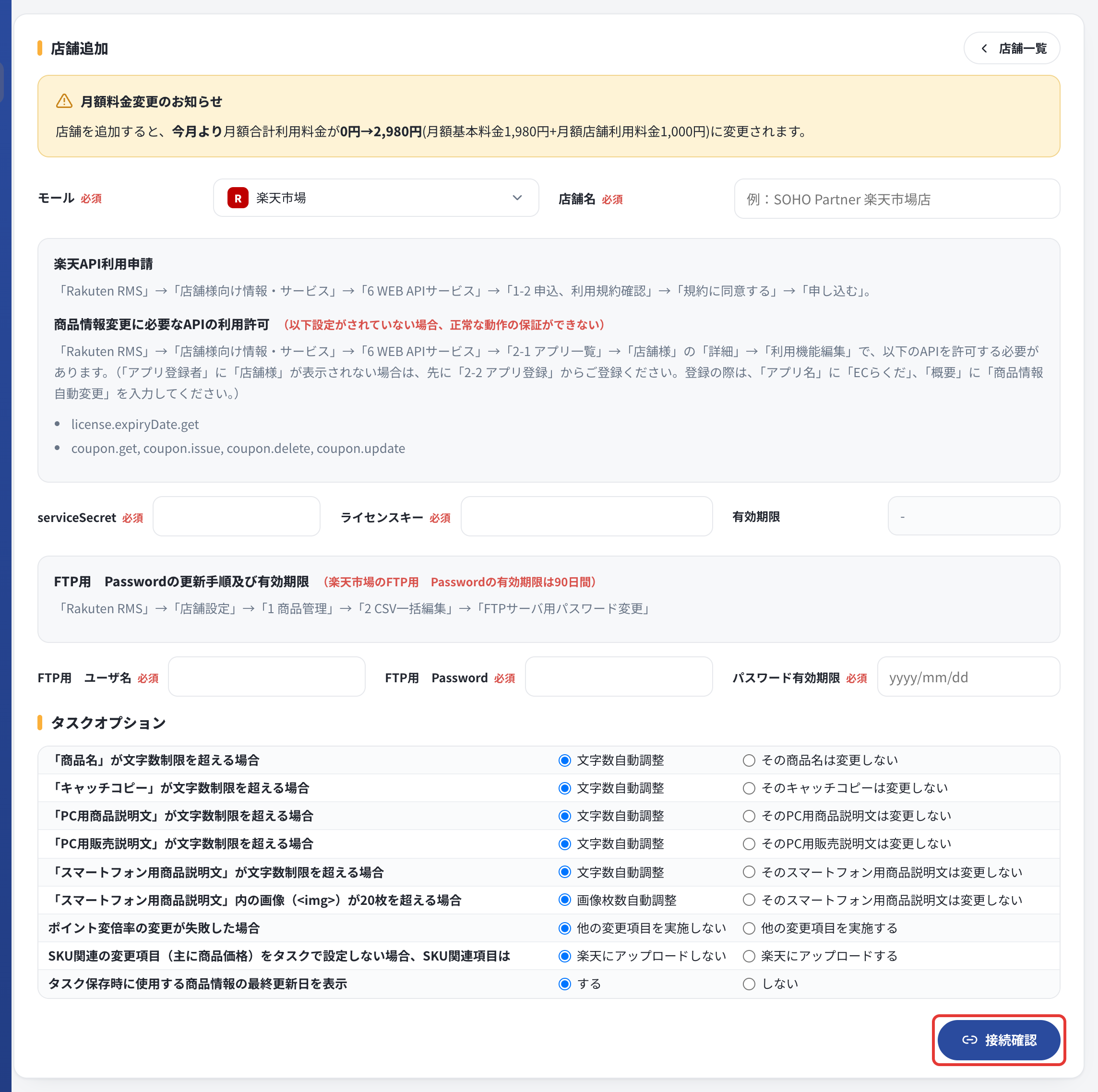
クリックで拡大
楽天市場の場合は、RMSで取得した serviceSecret・ライセンスキーに加えて、FTP用のユーザ名・Password・パスワード有効期限も入力します(楽天市場のFTP用Passwordの有効期限は90日間のため、更新のたびに再入力が必要です)。
必須項目をすべて入力し、赤枠内の「接続確認」をクリックして設定がすべて成功していることを確認した後、「保存」をクリックすると、店舗の追加が完了します。
画面下部の「タスクオプション」は、商品名が文字数制限を超える場合などのタスク実施時の動作を店舗ごとに決める設定です。初期値のままで保存できます。各項目の意味は以下のとおりです(楽天市場の店舗の場合)。Yahoo!ショッピングの店舗では、「商品名」「商品説明」「スマートフォン用フリースペース」が文字数制限を超える場合の動作と、「タスク保存時に使用する商品情報の最終更新日を表示」を設定します。
| 項目 | 選択肢と動作 |
|---|---|
| 「商品名」「キャッチコピー」「PC用商品説明文」「PC用販売説明文」「スマートフォン用商品説明文」が文字数制限を超える場合 | 文字数自動調整:制限を超える末尾部分を一時的に削除して変更します。復元時には削除した部分を含めた通常の内容に戻ります。 その項目は変更しない:制限を超える商品だけ変更をスキップし、制限内の商品だけ変更します。末尾に削除してはならない情報がある場合に選びます。 |
| 「スマートフォン用商品説明文」内の画像(<img>)が20枚を超える場合 | 画像枚数自動調整:楽天市場の上限に収まるよう画像を調整して変更します。 その説明文は変更しない:上限を超える商品の説明文は変更しません。 |
| ポイント変倍率の変更が失敗した場合 | 他の変更項目を実施しない:ポイント変倍の設定に失敗したとき、同じタスクの商品名などの変更も行いません。 他の変更項目を実施する:ポイント変倍が失敗しても、他の項目の変更は実施します。 |
| SKU関連の変更項目(主に商品価格)をタスクで設定しない場合、SKU関連項目は | 楽天にアップロードしない:価格などSKU行の列をCSVに含めません。SKU行を RMS で直接編集している店舗はこちらをおすすめします。 楽天にアップロードする:商品情報に登録されているSKU行もあわせてアップロードします。 |
| タスク保存時に使用する商品情報の最終更新日を表示 | する:タスク保存前の確認ダイアログに、使用する商品情報の最終更新日と「商品情報更新に関する警告」を表示します。 しない:この警告を表示しません。 |