マニュアル3. 商品管理
3. 商品管理
3.3Yahoo!ショッピング商品情報の追加
1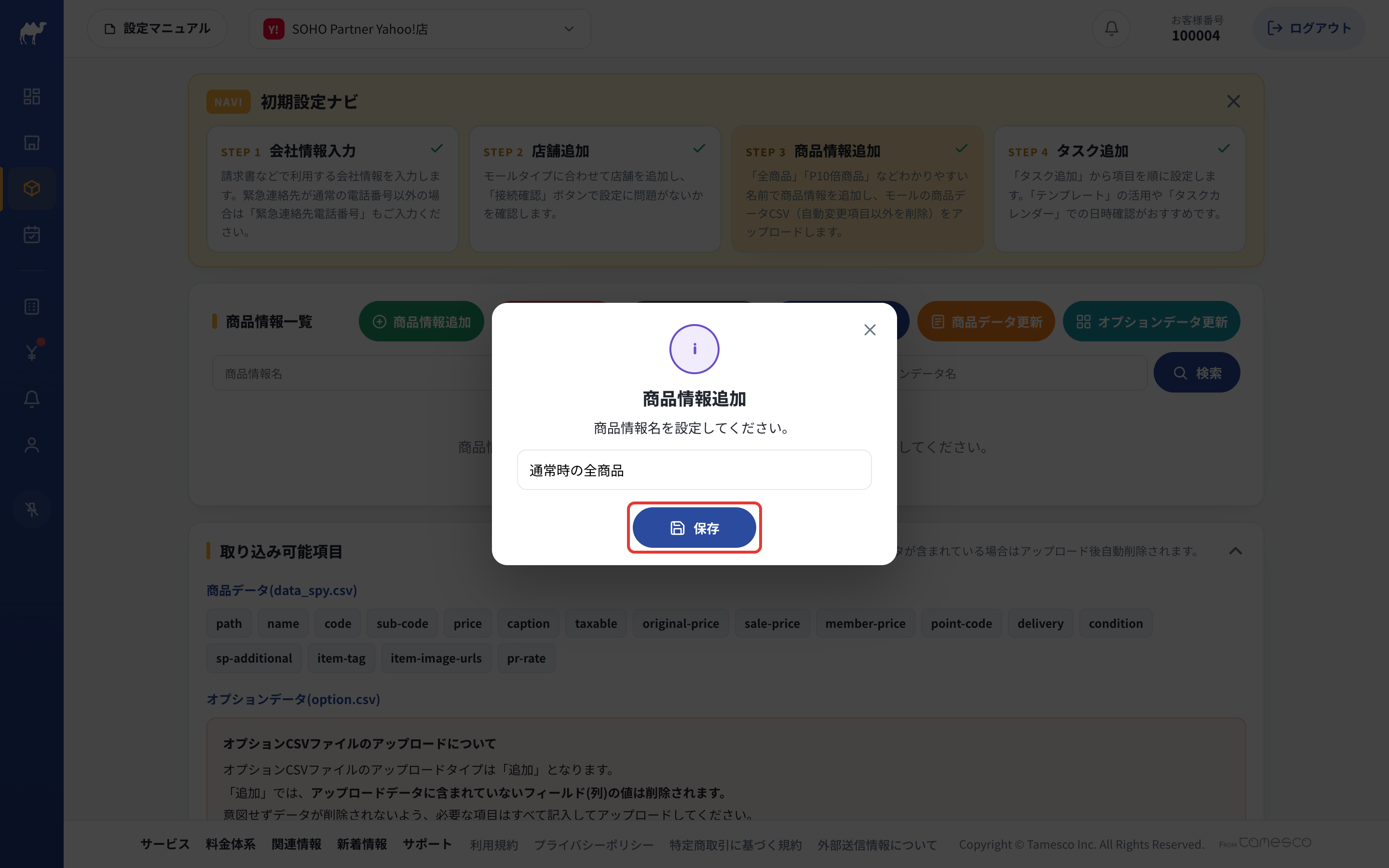
クリックで拡大
商品情報追加を参考にして、「通常時の全商品」などを入力し、「保存」をクリックして商品情報を作成します。
ご利用のYahoo!JAPANビジネスIDでログインをした状態で、次のURLを開きます。 https://pro.store.yahoo.co.jp/pro.ストアアカウントID ストアアカウントIDはご利用のストアアカウントIDに置き換えてください。
2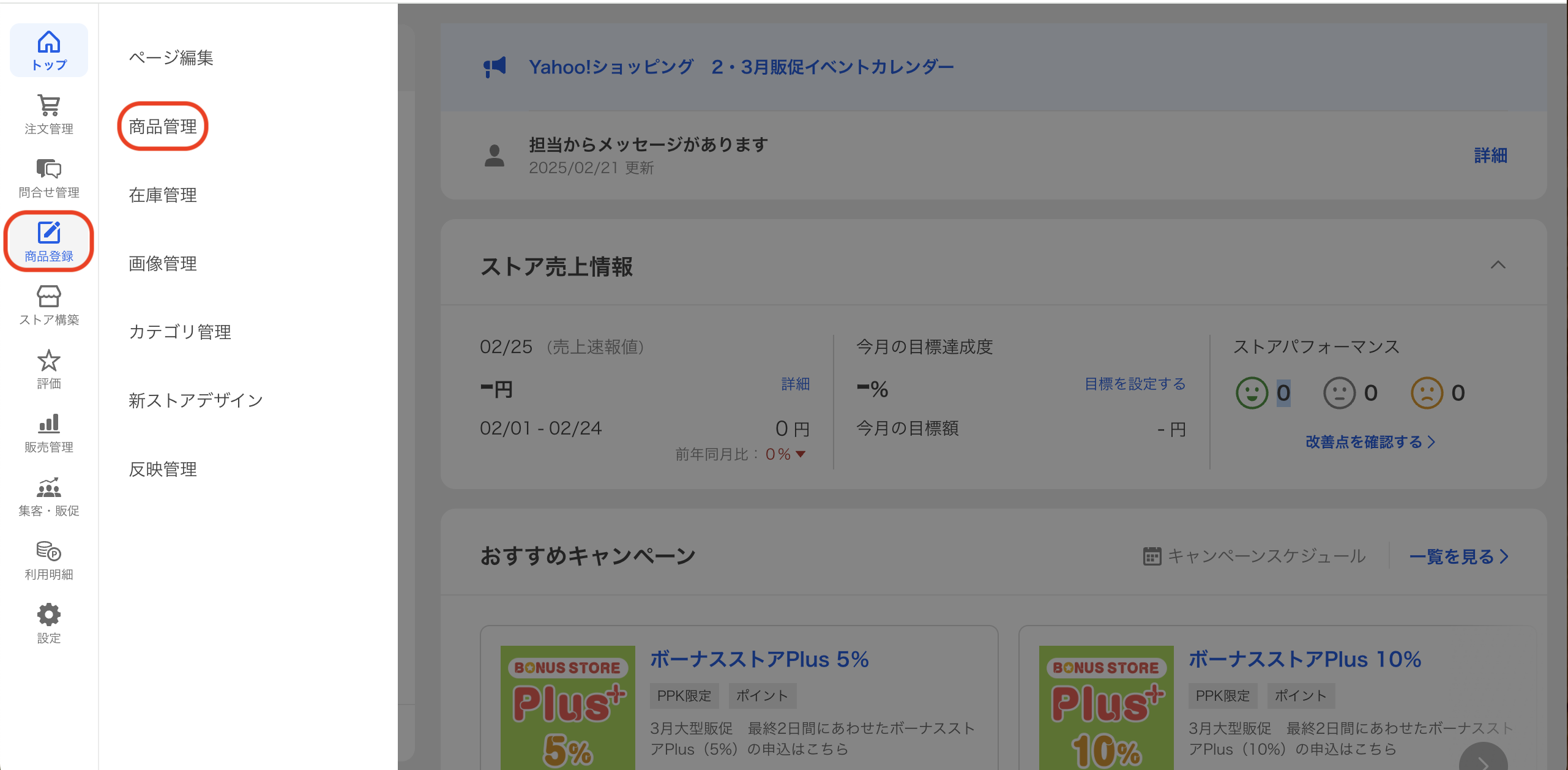
クリックで拡大
サイドメニュー「商品登録」内の「商品管理」をクリックします。
3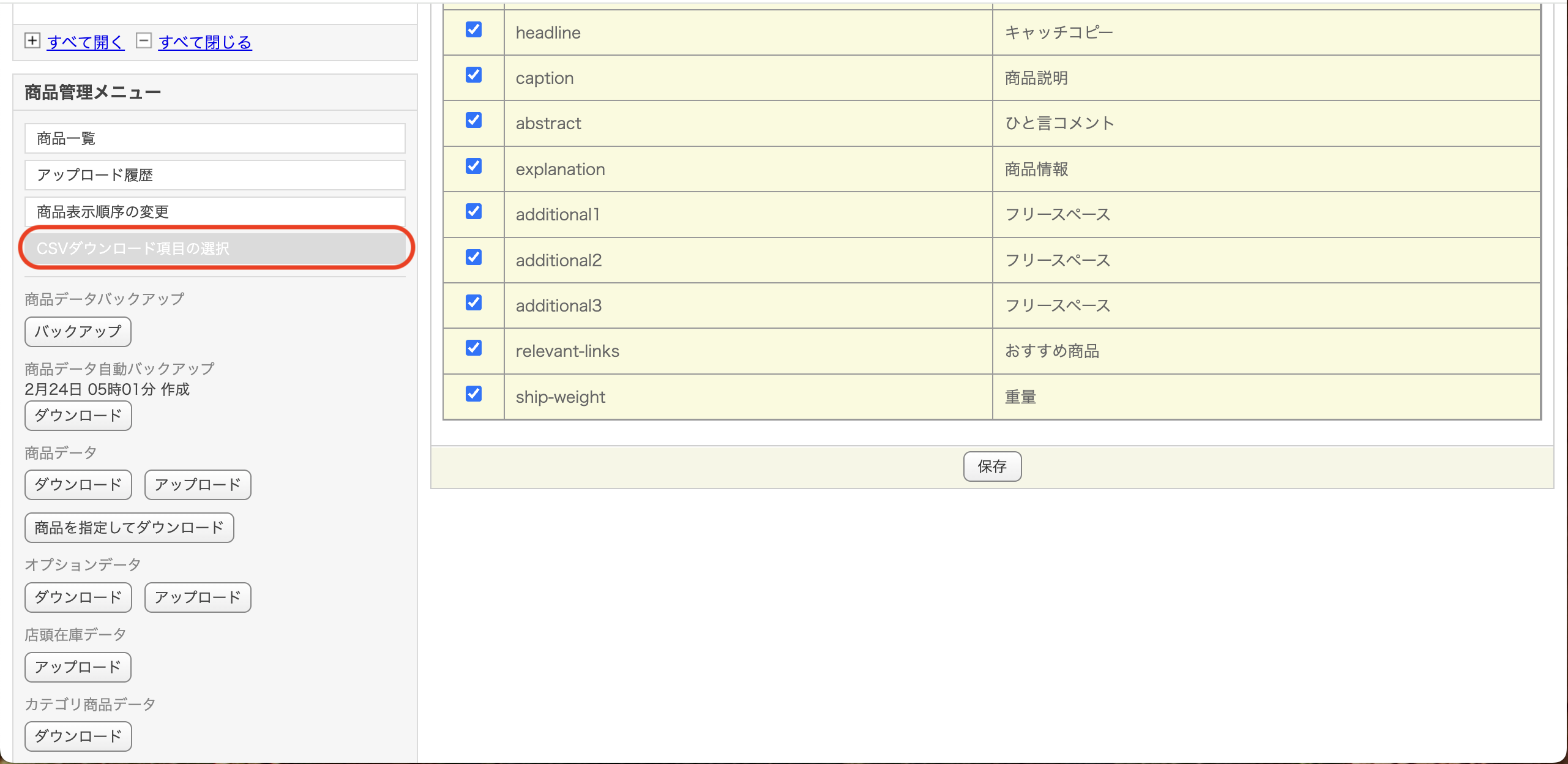
クリックで拡大
商品管理メニュー内の「CSVダウンロード項目の選択」をクリックし、当サービスで変更する項目をチェックしてください。 なお、当サービスにて取り込み可能な項目は以下の通りです。
| カラム名 | 項目名 |
|---|---|
| path | パス |
| name | 商品名 |
| code | 商品コード |
| sub-code | 個別商品コード |
| price | 通常販売価格(税込) |
| caption | 商品説明 |
| taxable | 課税対象 |
| original-price | メーカー希望小売価格(税込) |
| sale-price | 特価(税込) |
| member-price | Y!会員向け価格 |
| point-code | ポイント倍率 |
| delivery | 送料無料 |
| condition | 商品の状態 |
| sp-additional | スマートフォン用フリースペース |
| item-tag | 商品タグ |
| item-image-urls | ショッピング用商品画像、商品詳細画像URL |
| pr-rate | PRオプション料率 |
4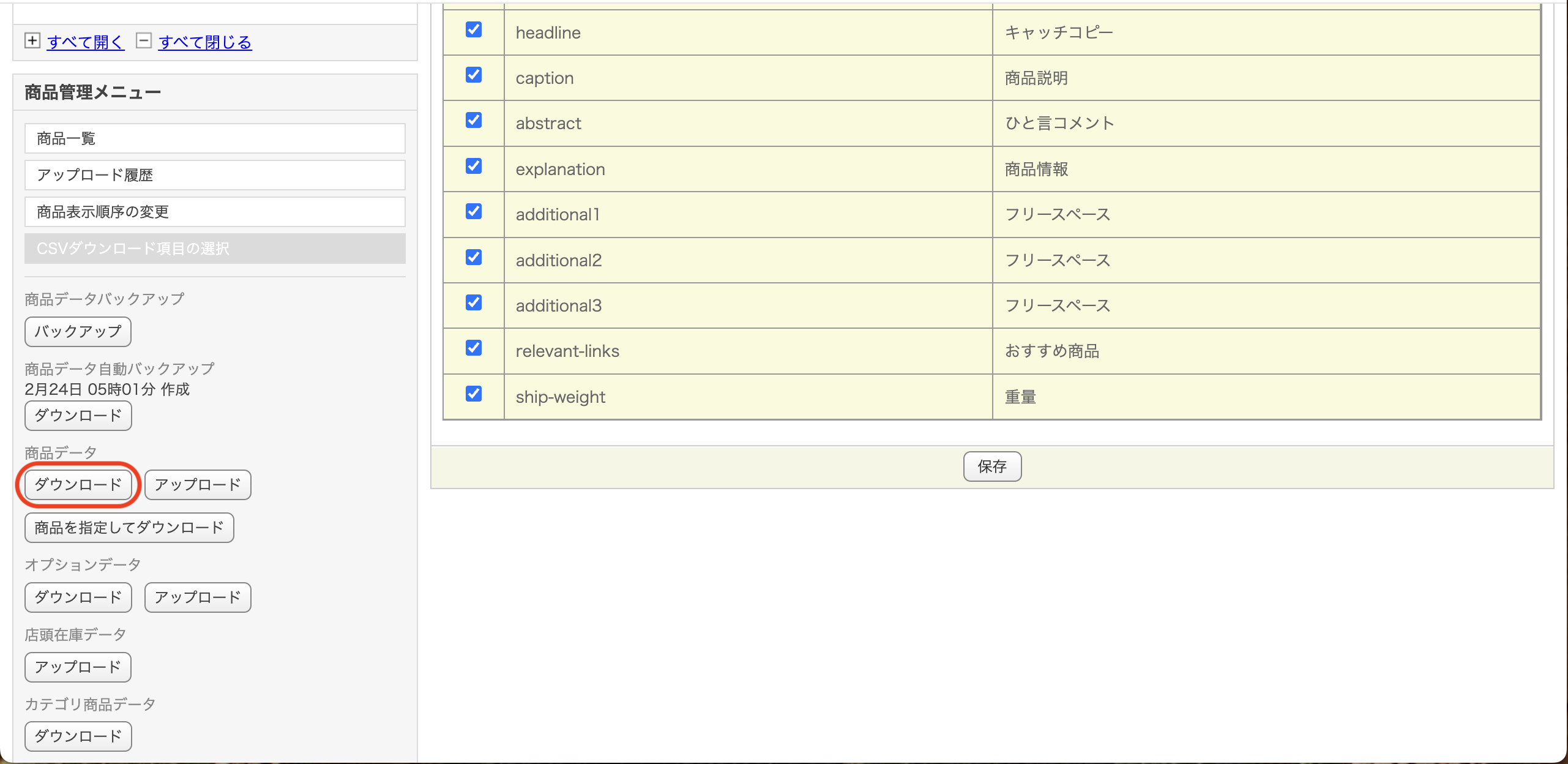
クリックで拡大
「商品データ」欄の「ダウンロード」をクリックします。
5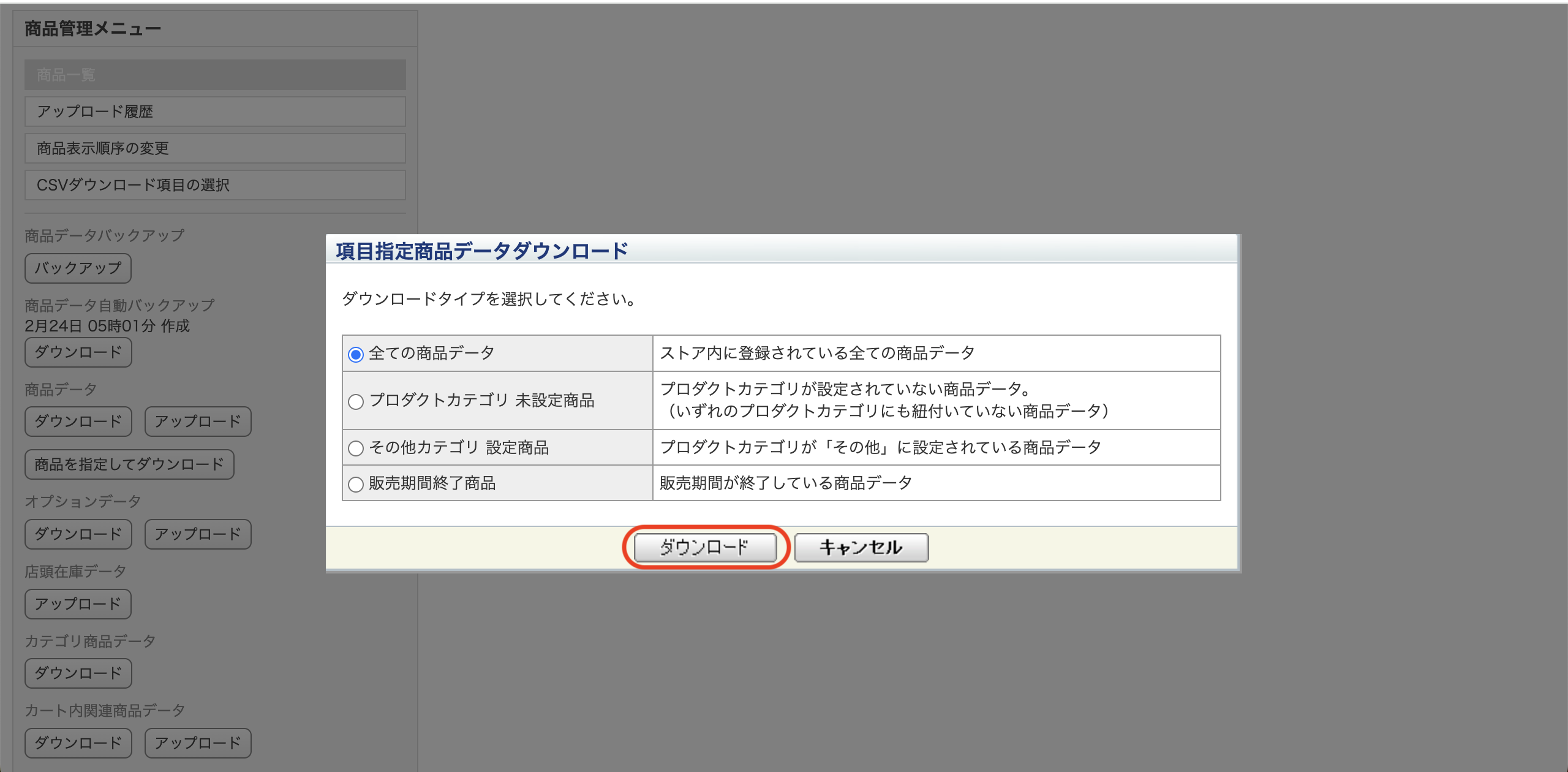
クリックで拡大
表示されたポップアップ内の「ダウンロード」をクリックすると、CSVファイルのダウンロードが開始されます。
ダウンロードしたファイルをパソコンのデスクトップなどに保存してください。
6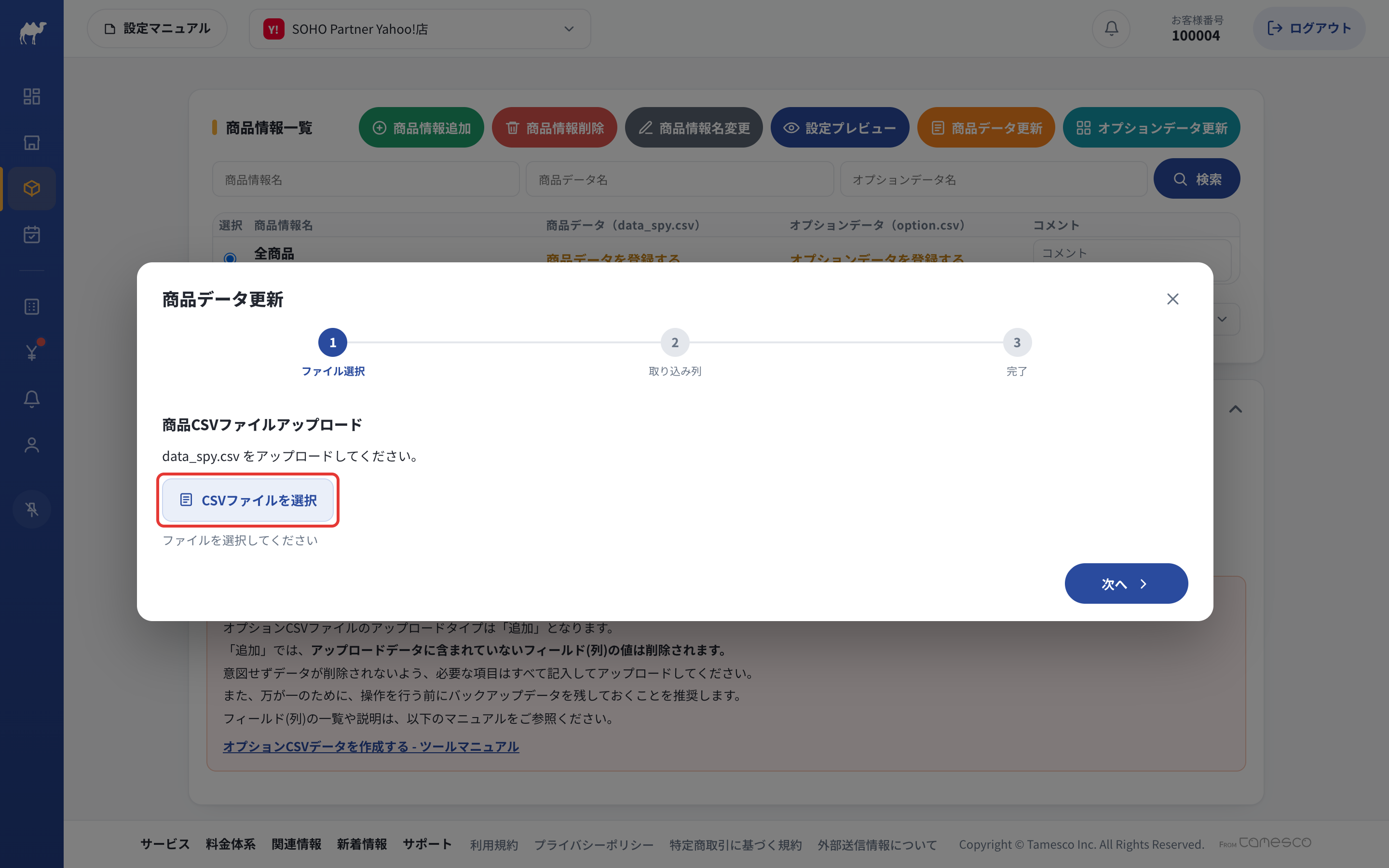
クリックで拡大
当サービスの「3 商品管理」ページに戻り、タスク設定後の商品情報更新を参考にして、対象の商品情報を選んで「商品データ更新」をクリックします。「CSVファイルを選択」からデスクトップなどに保存したファイルを選び、「次へ」→「取り込み列」の順に進み、「更新実行」をクリックして「完了」が表示されると更新は終わりです。
最後に、商品数と商品名が正しくアップロードされたことを確認します。