4. タスク管理
4.10楽天スーパーセール終了直後から商品販売再開の設定
この機能は、コピー商品ではなく、通常商品をスーパーセール(以下「SS」という)のサーチ申請を行う場合に利用することを想定しています。販売履歴、商品の検索順位、商品レビューなどの観点から、コピー商品ではなく通常商品でSSサーチを申請した方が、売上の底上げにつながりやすいとされています。ただし、SSサーチを申請してからSSが開始されるまでの間、通常商品の販売ができないという問題があります。この期間については、コピー商品を販売することで対応するのが良いと考えられています。
| モール | 商品情報必須項目 |
|---|---|
| 楽天市場 | 商品管理番号、倉庫指定 ※ 表示価格などを元に戻す場合は、SKU管理番号・販売価格も追加 |
「倉庫指定」は変更項目にあるため、商品情報の値は通常時のままで構いません(SS申請で倉庫に入れた状態の値でも、タスクで「販売中にする」に変更されます)。ただし、変更項目「倉庫指定」を使うには、商品情報に「倉庫指定」の列が含まれている必要があります。
また、申請時に「表示価格」や「二重価格文言管理番号」を変更した場合には、SKU管理番号と「販売価格」の列を含めて、販売価格を基に通常の状態に戻す必要があります。「商品名」を戻す場合には、商品名の列も追加する必要があります。
SSの申請前に、前述のデータを楽天からダウンロードすると、データの作成がスムーズに行えます。SSサーチ申請商品の選定が完了したら、商品データを変更する前に、以下の手順で通常状態に戻すための商品データをダウンロードしてください。
https://mainmenu.rms.rakuten.co.jp/?left_navi=11
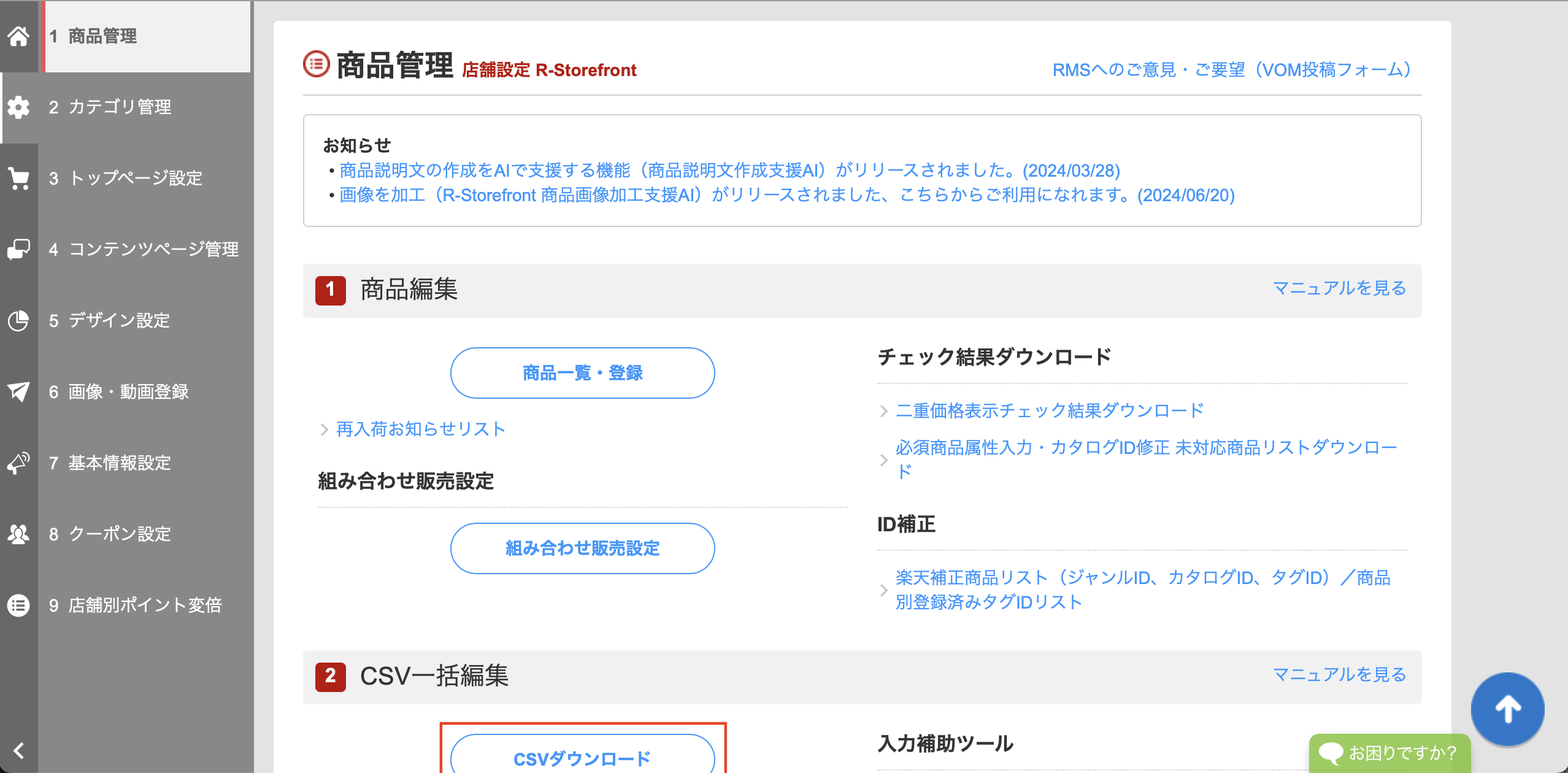
「CSVダウンロード」をクリックします。
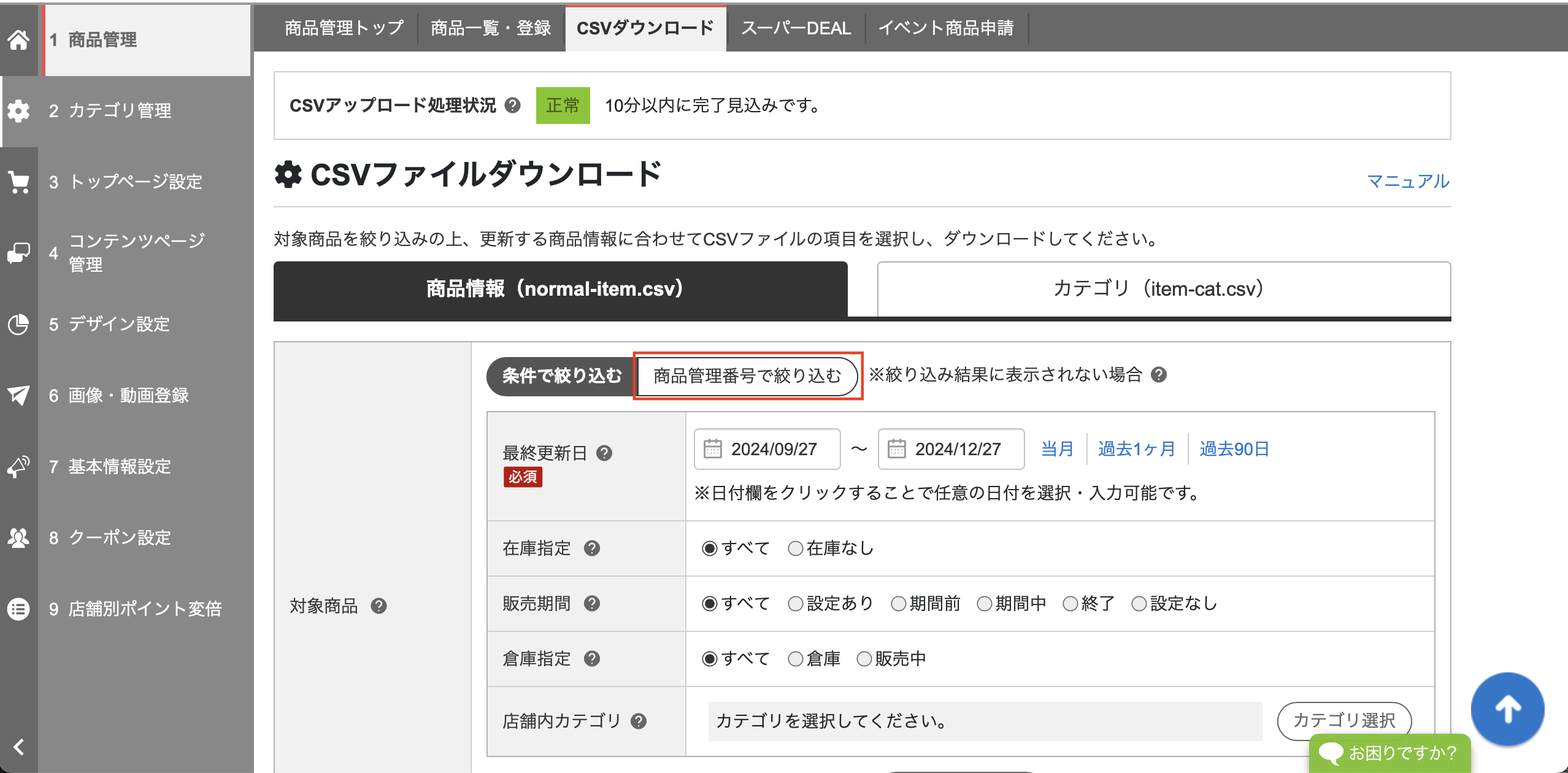
「商品管理番号で絞り込む」をクリックします。
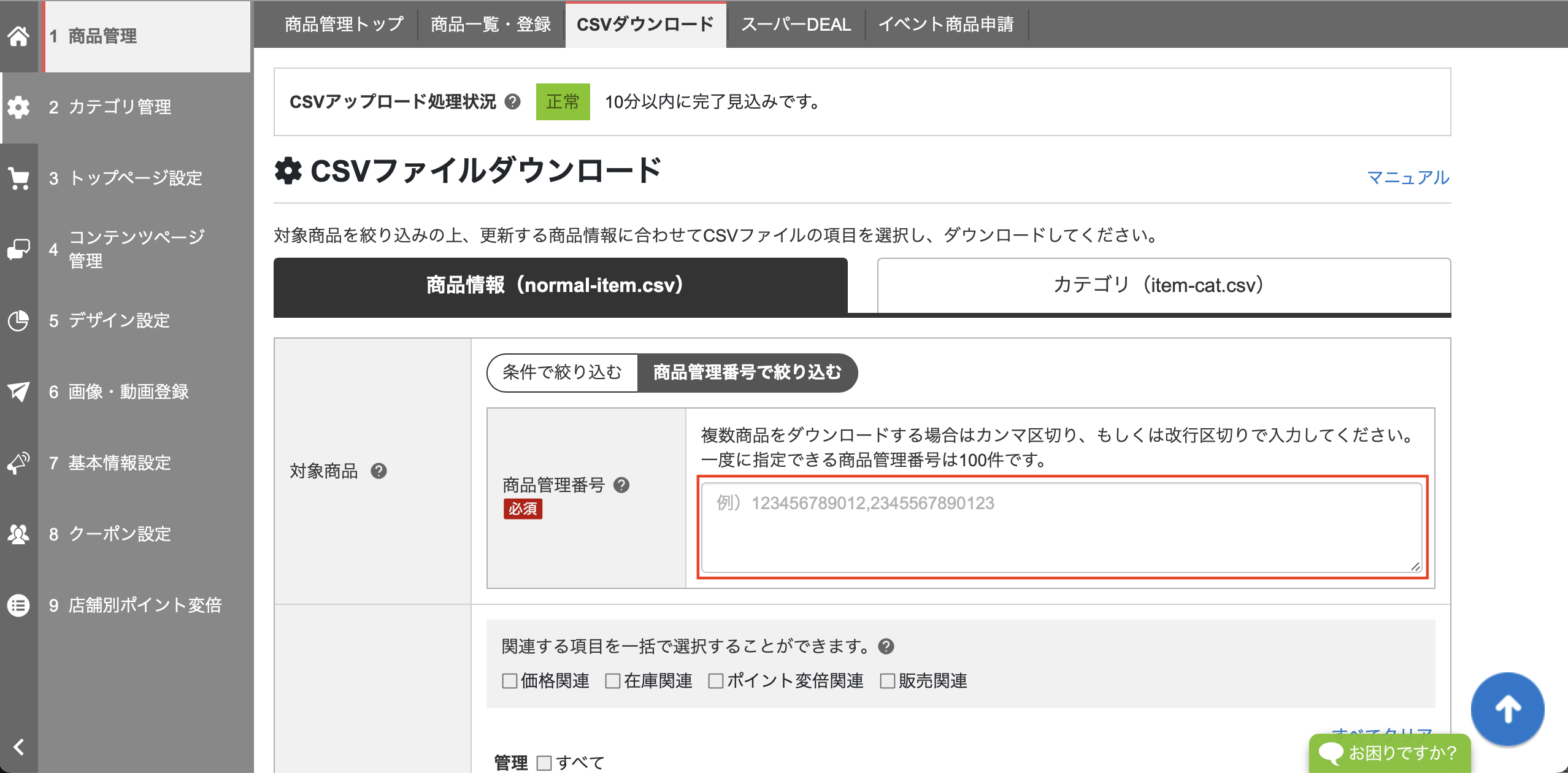
SSサーチ申請商品の商品管理番号一覧を貼り付け、必要な項目を選択したうえで「ダウンロード」をクリックすると、通常状態に戻すためのデータがダウンロードされます。商品情報追加を参考にして、通常に戻す商品情報を追加します。以下のタスクを設定すると、SS終了直後からセール商品の販売再開ができます。
| 設定項目 | 設定値 |
|---|---|
| タスクタイプ | 「片道」を選択 |
| 繰り返し設定 | 「なし」を選択 |
| 変更開始日 | スーパーセール終了日を選択 |
| 変更開始時刻 | 「2:00」を選択 |
| 更新商品情報 | 通常に戻す商品情報を選択 |
| 変更可能項目 | 「倉庫指定」と「販売期間」をクリック |
| 倉庫指定(操作) | 「販売中にする」を選択 |
| 販売期間(操作) | 「クリア」を選択 |
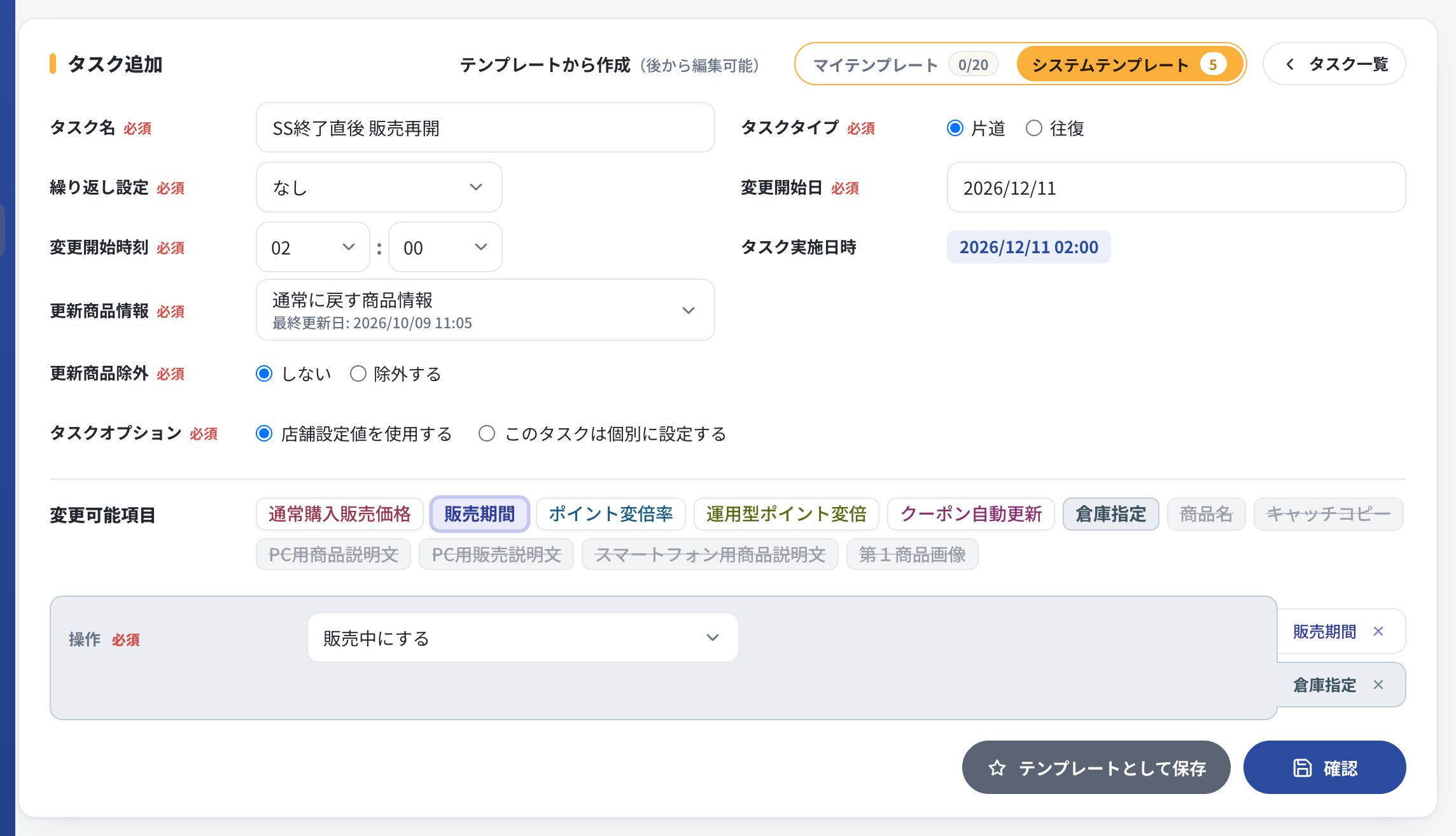
上表の設定を実際の画面に入力した例です。日付・文字列・倍率などはご利用の施策に合わせて変更してください。