マニュアル4. タスク管理
4. タスク管理
4.21セール期間中に第1商品画像を変更
セール期間中だけ、第1商品画像(検索結果や商品一覧に表示されるメイン画像)をセール用の画像に差し替え、期間が終わったら元の画像に戻す設定例です。画像のファイル名を規則的に付けておくと、全商品の画像を一括で差し替えられます。
この例では、通常の画像「sh-bottle-500-1.jpg」に対して、セール用の画像を「sh-bottle-500-1_ss.jpg」という名前で、事前に R-Cabinet の同じフォルダにアップロードしておきます。タスクでは画像パスの「.jpg」を「_ss.jpg」に置き換えます。
| モール | 商品情報必須項目 |
|---|---|
| 楽天市場 | 商品管理番号、商品画像パス1(第1商品画像) |
| 設定項目 | 設定値 |
|---|---|
| タスクタイプ | 「往復」を選択 |
| 繰り返し設定 | 「なし」を選択 |
| 変更開始日 | 変更開始日付を入力 |
| 変更開始時刻 | 変更開始時刻を選択 |
| 持続時間 | 終了日時に合わせて適切に入力 |
| 更新商品情報 | 全商品の商品情報を選択 |
| 変更可能項目 | 「第1商品画像」をクリック |
| 第1商品画像(操作) | 「置換」を選択 |
| 第1商品画像(検索する文字列) | 「.jpg」を入力 |
| 第1商品画像(置換後の文字列) | 「_ss.jpg」を入力 |
| 復元商品情報 | 更新商品情報と同じ商品情報を選択 |
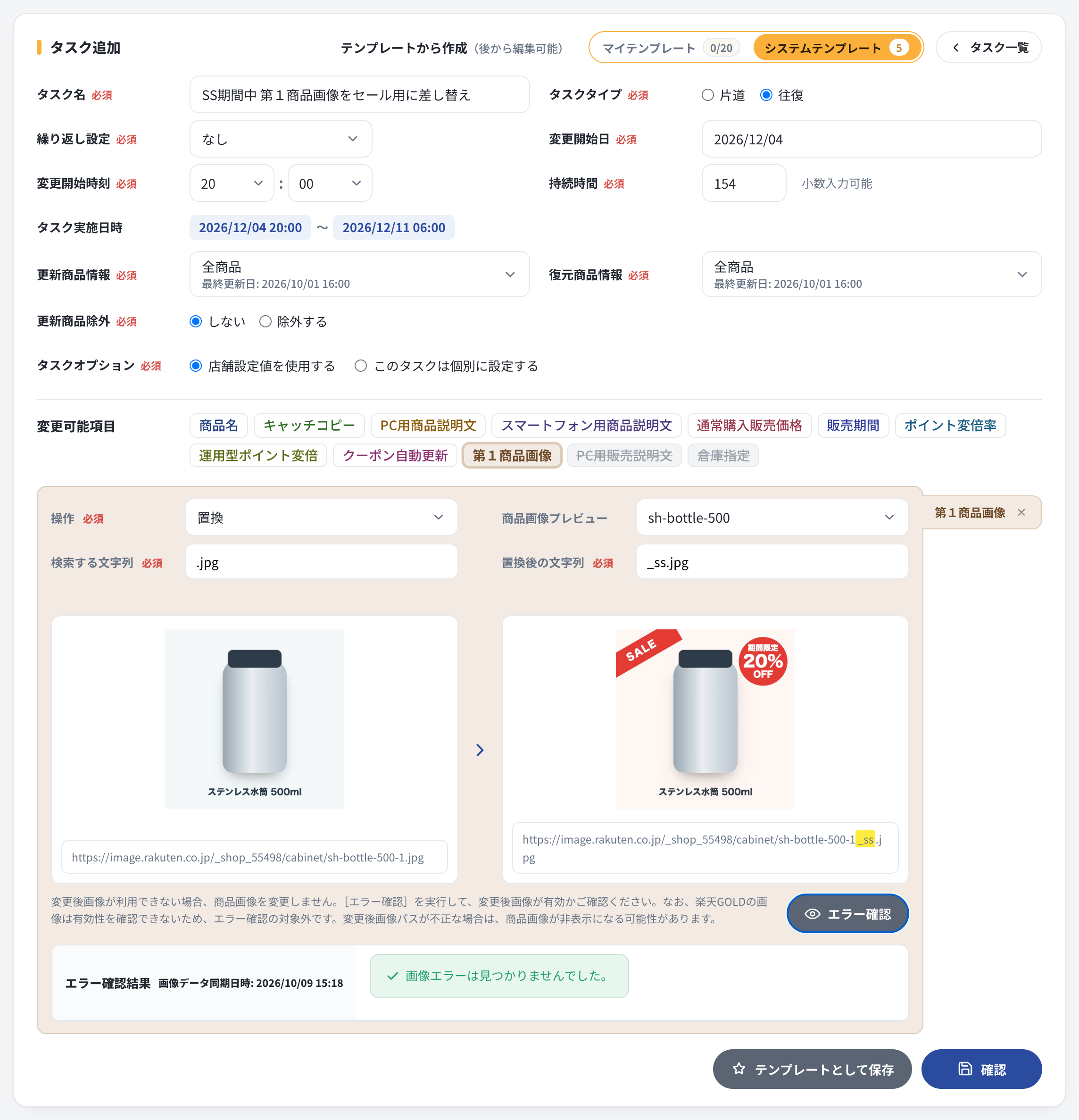
上表の設定を実際の画面に入力した例です。日付・文字列などはご利用の施策に合わせて変更してください。
操作は「置換」のほか、「検索文字列の前に追加」「検索文字列の後に追加」「初期値に戻す」があります。右上の「商品画像プレビュー」で商品管理番号を選ぶと、変更前と変更後の画像と画像パスが並んで表示されます。