マニュアル4. タスク管理
4. タスク管理
4.22設定プレビュー
設定プレビューは、商品を1つ指定して、その商品の商品名が今日から来月末までの実施待ちタスクでどう変わっていくかを時系列で表示する画面です。タスクは実際には実行されないため、保存したタスクの確認に何度でも使えます。次のような場面で確認することをおすすめします。
- 複数のタスクが同じ商品にかかるとき、商品名が二重に変わったり、復元で意図しない名前に戻ったりしないか
- 商品名の動的設定のパターン表記({変更開始日} など)が、実施日ごとに正しい日付に置き換わるか
- 長い商品名に文字列を追加したとき、文字数制限でどこまで表示されるか
1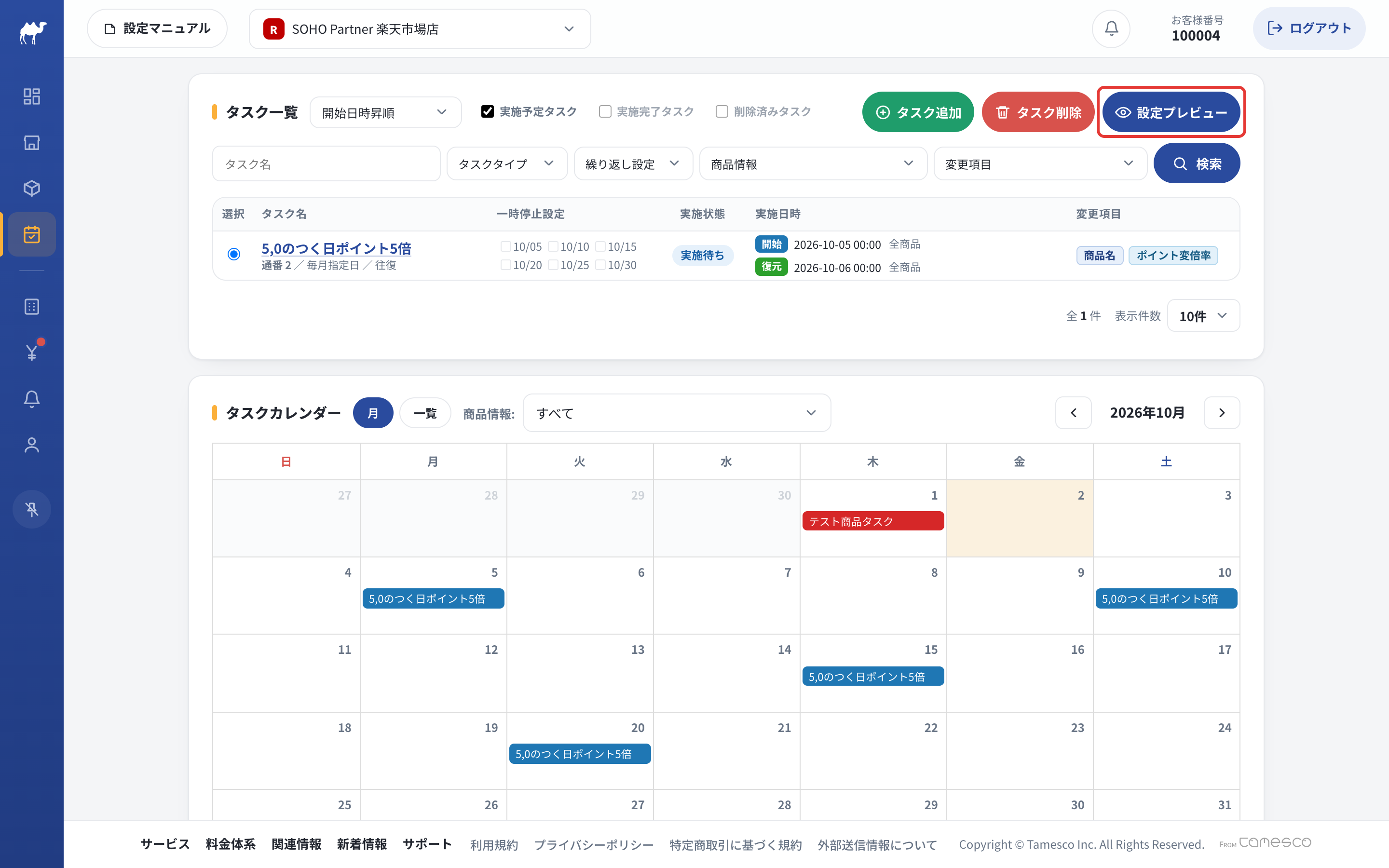
クリックで拡大
「4 タスク管理」で確認したいタスクを選択し、「設定プレビュー」をクリックします。選択したタスクの更新商品情報と、その先頭の商品が最初から入力された状態で開きます。
2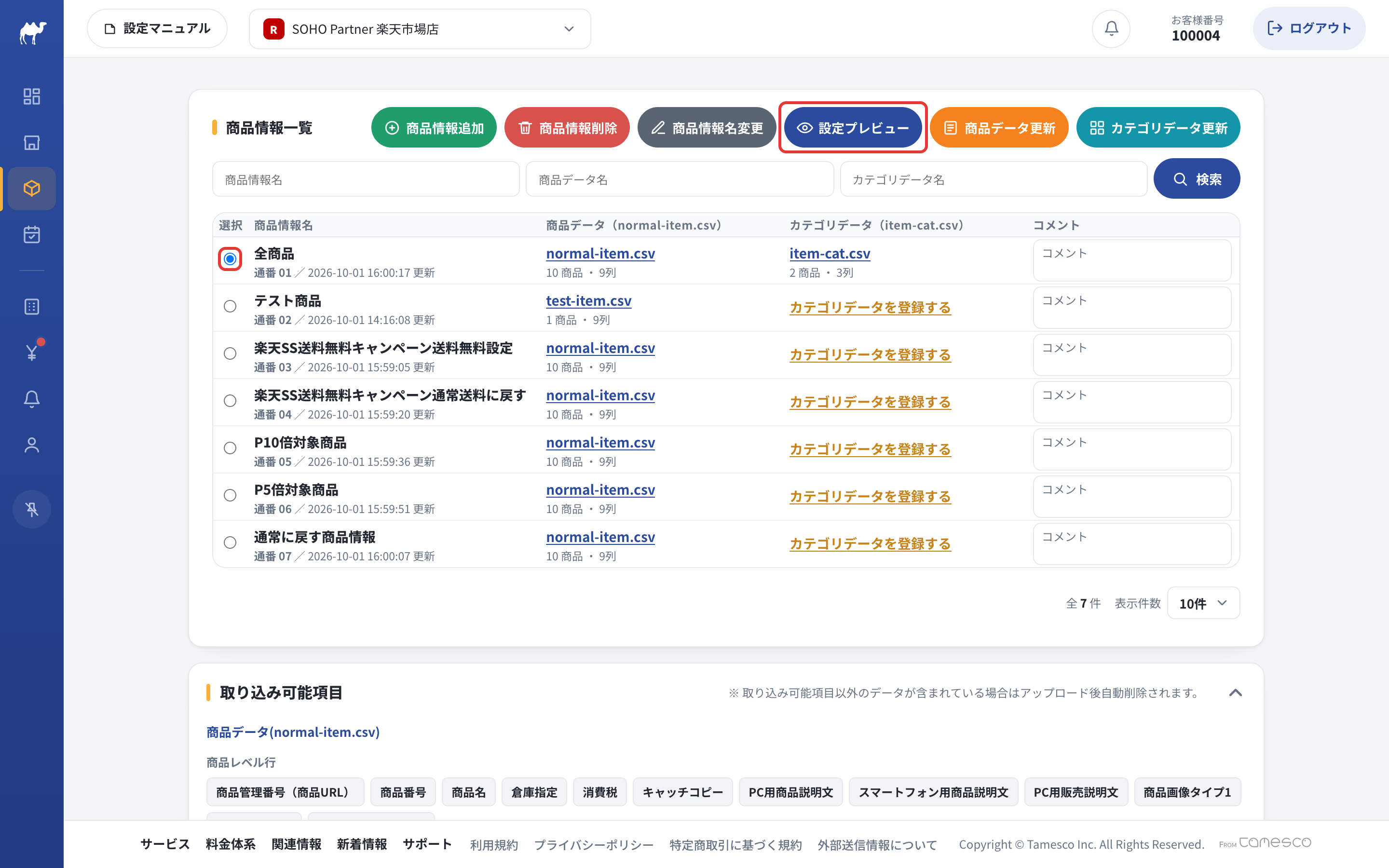
クリックで拡大
「3 商品管理」からも開けます。商品情報を選択して「設定プレビュー」をクリックすると、選択した商品情報とその先頭の商品が最初から入力された状態で開きます。
3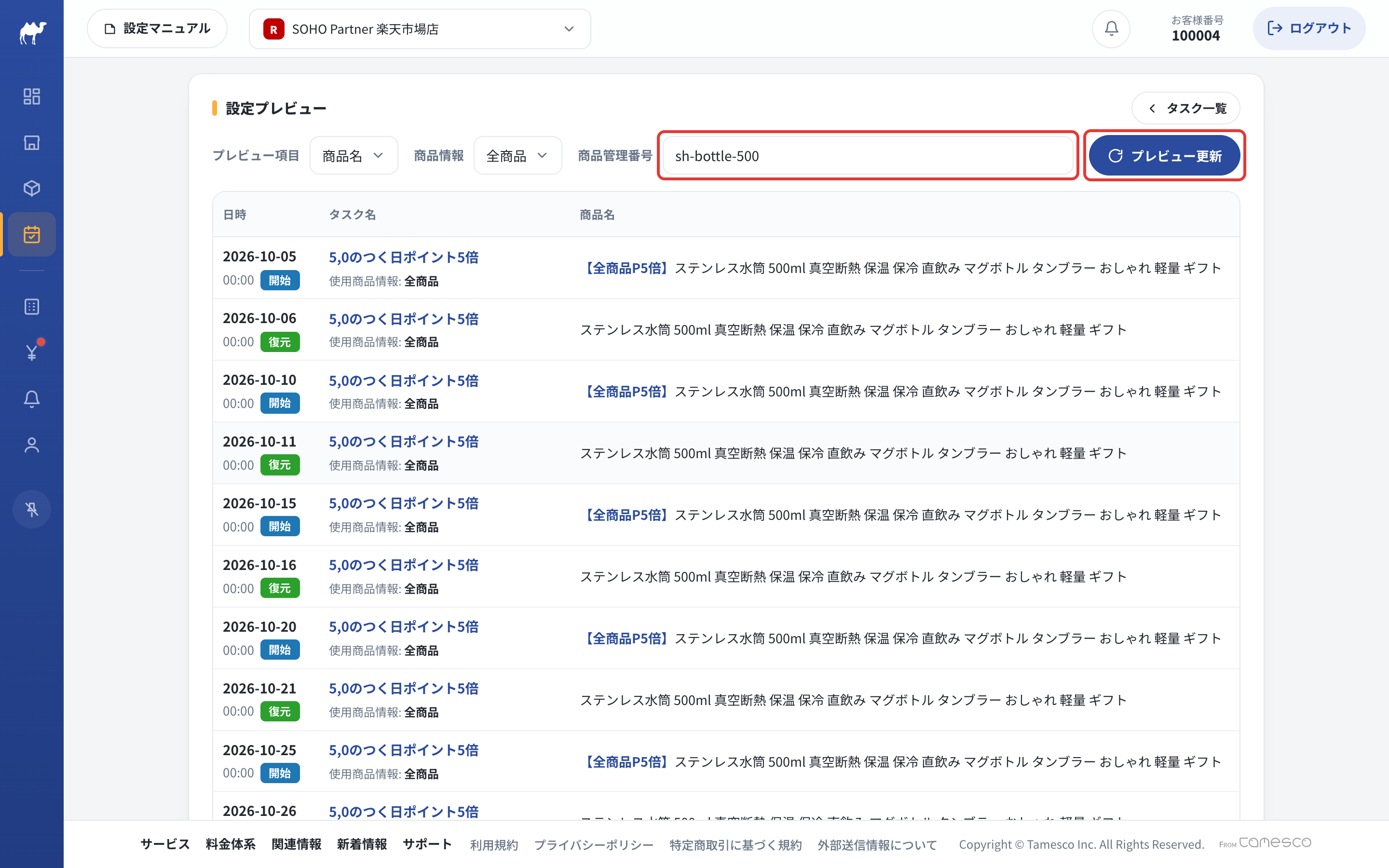
クリックで拡大
画面上部の条件を変更して「プレビュー更新」をクリックすると、表示が更新されます。
| 条件 | 内容 |
|---|---|
| プレビュー項目 | 現在は「商品名」のみ選べます。 |
| 商品情報 | 商品管理番号の候補を表示するための選択です。変更すると、商品管理番号にはその商品情報の先頭の商品が自動で入ります。 |
| 商品管理番号(Yahoo!は code) | 確認したい商品の商品管理番号を入力します。欄をクリックすると候補が最大10件表示されますが、候補にない商品管理番号を直接入力してもかまいません。プレビューの対象は、この商品を含む商品情報を使うすべての実施待ちタスクです(選んだ商品情報以外のタスクも表示されます)。 |
4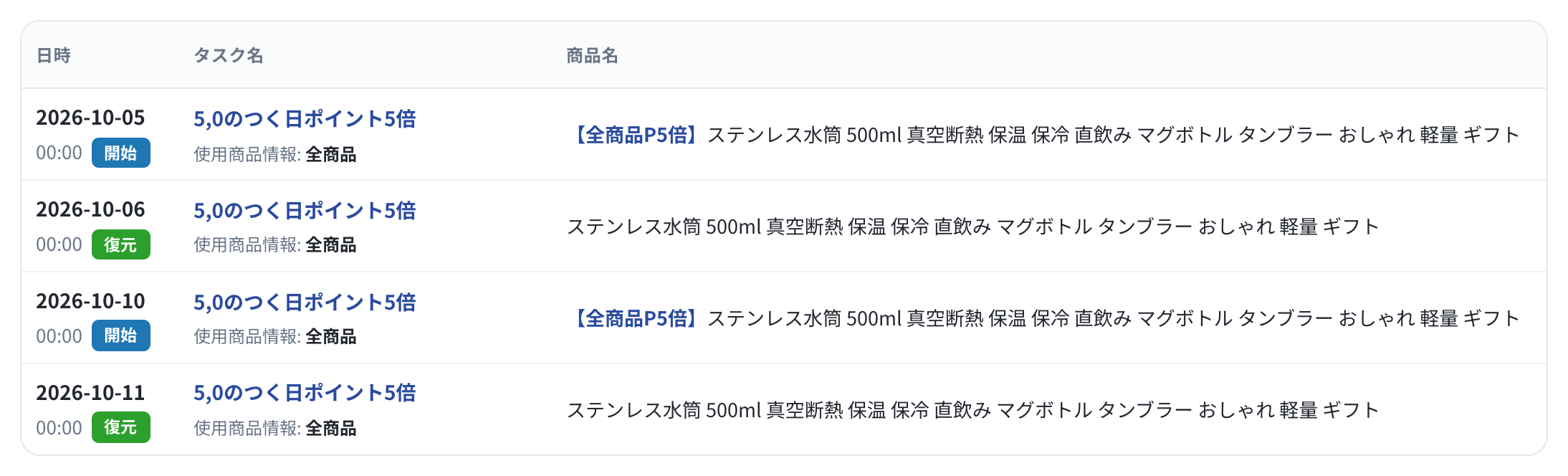
クリックで拡大
結果は実施日時の順に1行1実施で並びます。
| 表示 | 意味 |
|---|---|
| 開始/復元/片道 | 往復タスクの開始・復元、片道タスクの実施を表します。繰り返しタスクは、来月末までの実施予定日ごとに1行ずつ展開されます。 |
| タスク名 | クリックするとそのタスクの設定画面が開きます。その下の「使用商品情報」は、その実施で使われる商品情報です。 |
| 商品名 | その実施が終わった時点での商品名です。青い太字の部分が、タスクによって追加・変更された箇所です。復元の行は、復元商品情報に登録されている元の商品名がそのまま表示されます。 |
変更後の商品名が楽天市場の文字数制限(全角127文字)を超える場合は、店舗のタスクオプションに従って、末尾を削った結果、または変更前のままの商品名が表示されます。実際のタスクでも同じ結果になります。