マニュアル4. タスク管理
4. タスク管理
4.20商品の販売価格を変更
セール期間中だけ全商品の販売価格を一律で値引きし、期間が終わったら元の価格に戻す設定例です。
当サービスの楽天市場店舗では、「定額割引」または「定率割引」のいずれかを適用して商品の販売価格を一括で変更することができます。「定額割引」と「定率割引」の違いは以下の通りです。
- 定額割引
商品の販売価格から指定した金額を直接引き、割引後の価格を反映します。
- 定率割引
商品の販売価格に指定した割合を掛けて割引額を計算し、販売価格から差し引きます。割引額に1円未満の端数が出た場合は、割引額を切り捨てます(例:995円に10%割引を適用した場合、割引額は99.5円→99円となり、販売価格は896円になります)。
操作は「定額割引(円)」「定率割引(%)」のほかに「初期値に戻す」があり、商品情報に登録されている販売価格に戻します(片道タスクで値引きした価格を、別の片道タスクで元に戻すときに使います)。
販売価格はSKUごとの値のため、商品情報にはSKU管理番号と通常購入販売価格の列が必要です。変更項目に「通常購入販売価格」を含むタスクは、タスクオプション「SKU関連項目は楽天にアップロードしない」の設定にかかわらずSKU行がアップロードされます。往復タスクの復元時も同様に元の価格に戻ります。
変更後の価格はタスク保存前の確認ダイアログで確認できます。割引後の価格がマイナスになる商品は、価格を変更しません。
以下に商品の販売価格を一括で5%引きする例を示します。
| モール | 商品情報必須項目 |
|---|---|
| 楽天市場 | 商品管理番号、SKU管理番号、通常購入販売価格 |
| 設定項目 | 設定値 |
|---|---|
| タスクタイプ | 「往復」を選択 |
| 繰り返し設定 | 「なし」を選択 |
| 変更開始日 | 変更開始日付を入力 |
| 変更開始時刻 | 変更開始時刻を選択 |
| 持続時間 | 終了日時に合わせて適切に入力 |
| 更新商品情報 | 全商品の商品情報を選択 |
| 変更可能項目 | 「通常購入販売価格」をクリック |
| 通常購入販売価格(操作) | 「定率割引(%)」を選択 |
| 通常購入販売価格(割引率(%)) | 「5」を入力 |
| 復元商品情報 | 更新商品情報と同じ商品情報を選択 |
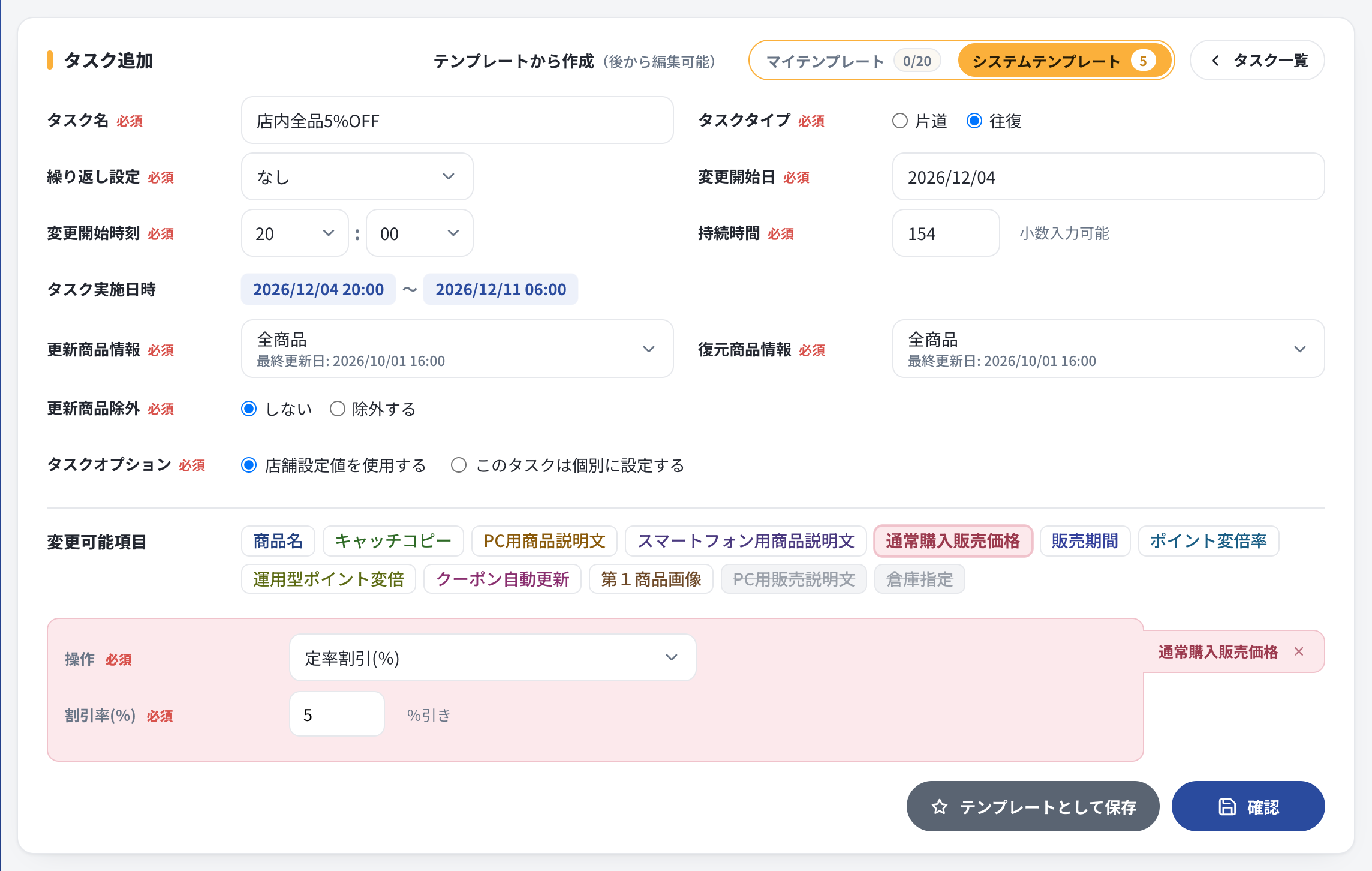
上表の設定を実際の画面に入力した例です。日付・文字列・倍率などはご利用の施策に合わせて変更してください。