マニュアル4. タスク管理
4. タスク管理
4.4変更項目にない項目を2つの商品情報で変更
当サービスの楽天市場店舗では、以下の項目を1つの商品情報ファイルで変更することが可能です。
- 商品名
- キャッチコピー
- PC用商品説明文
- PC用販売説明文
- スマートフォン用商品説明文
- 通常購入販売価格
- 販売期間
- ポイント変倍率
- 運用型ポイント変倍
- クーポン自動更新
- 第1商品画像
- 倉庫指定
また、当サービスのYahoo!ショッピング店舗では、以下の項目を1つの商品情報ファイルで変更することが可能です。
- 商品名
- 商品説明
- スマートフォン用フリースペース
- 販売期間
- ポイント倍率
- PRオプション料率
上記以外の項目を変更する場合は、事前に2つの商品情報ファイルを当サービスにアップロードする必要があります。
設定方法については、楽天市場スーパーセール期間中に送料無料に変更する例で説明します。
1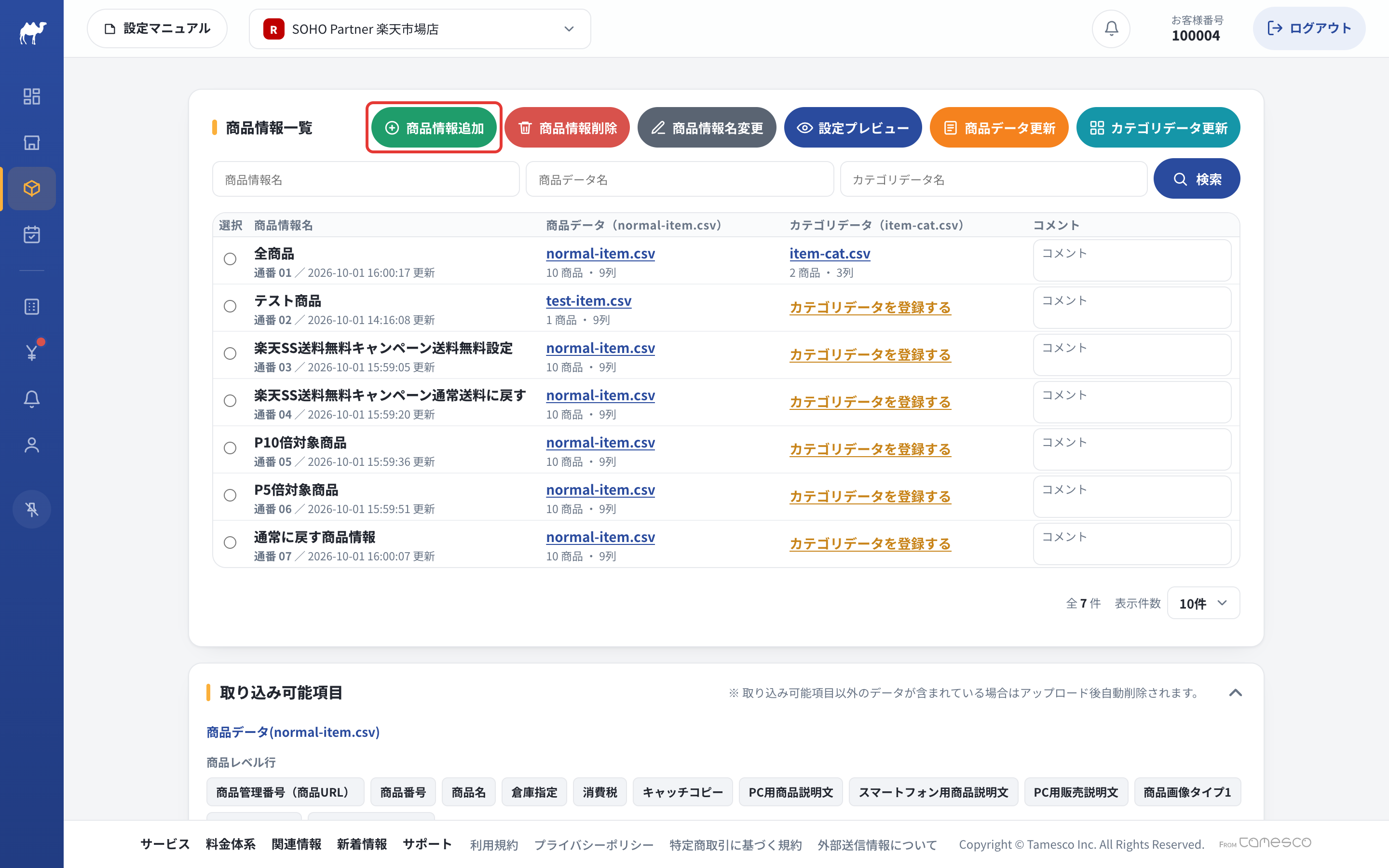
クリックで拡大
クリックで拡大
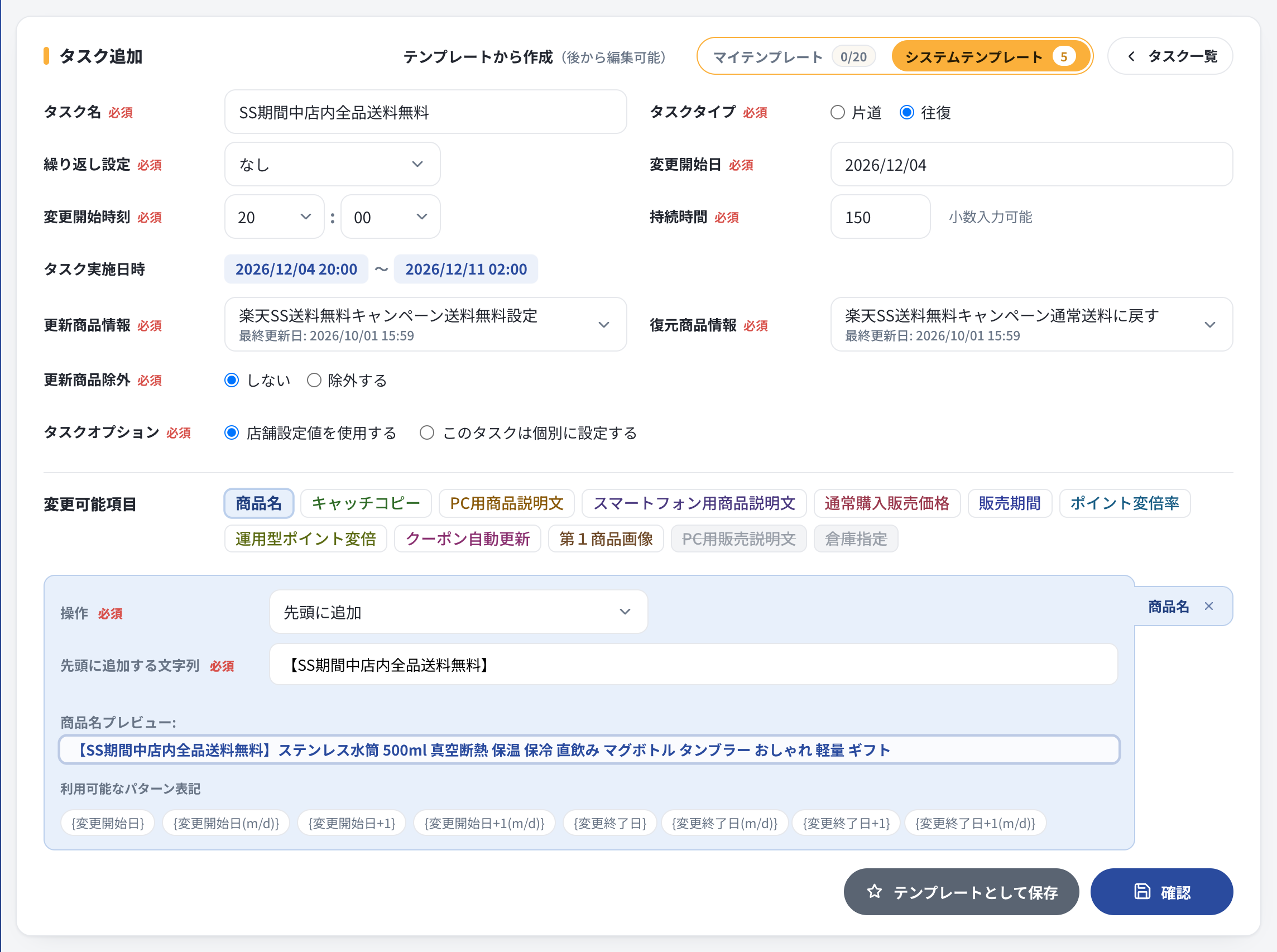
当サービスの「3 商品管理」→「商品情報追加」から、「楽天SS送料無料キャンペーン送料無料設定」、「楽天SS送料無料キャンペーン通常送料に戻す」の2つの商品情報を追加し、2つのCSVファイルをアップロードします。 当サービスの「4 タスク管理」→「タスク追加」から、以下のように送料無料設定と商品名を変更するタスクを追加します。
| モール | 商品情報必須項目 |
|---|---|
| 楽天市場 | 商品管理番号(商品URL)、SKU管理番号、送料、商品名 |
| Yahoo!ショッピング | code、name、delivery |
「楽天SS送料無料キャンペーン送料無料設定」サンプル商品情報ファイル
| 商品管理番号(商品URL) | 商品名 | SKU管理番号 | 送料 |
|---|---|---|---|
| test1 | ステンレス水筒 500ml | ||
| test1 | test1-sub-1 | 1 | |
| test1 | test1-sub-2 | 1 | |
| test2 | ステンレス マグカップ 350ml | ||
| test2 | test2 | 1 |
「楽天SS送料無料キャンペーン通常送料に戻す」サンプル商品情報ファイル
| 商品管理番号(商品URL) | 商品名 | SKU管理番号 | 送料 |
|---|---|---|---|
| test1 | ステンレス水筒 500ml | ||
| test1 | test1-sub-1 | 0 | |
| test1 | test1-sub-2 | 0 | |
| test2 | ステンレス マグカップ 350ml | ||
| test2 | test2 | 0 |
タスクは以下です。
| 設定項目 | 設定値 |
|---|---|
| タスクタイプ | 「往復」を選択 |
| 繰り返し設定 | 「なし」を選択 |
| 変更開始日 | 変更開始日付を入力 |
| 変更開始時刻 | 変更開始時刻を選択 |
| 持続時間 | 「150」を入力 |
| 更新商品情報 | 「楽天SS送料無料キャンペーン送料無料設定」を選択 |
| 変更可能項目 | 「商品名」をクリック |
| 商品名(操作) | 「先頭に追加」を選択 |
| 商品名(先頭に追加する文字列) | 「SS期間中店内全品送料無料」などの文字列を入力 |
| 復元商品情報 | 「楽天SS送料無料キャンペーン通常送料に戻す」を選択 |
上表の設定を実際の画面に入力した例です。日付・文字列・倍率などはご利用の施策に合わせて変更してください。