マニュアル4. タスク管理
4. タスク管理
4.6予告ありでクーポン自動更新するタスクを設定
Yahoo!ショッピングにはクーポンAPIが存在しないため、これは楽天市場の限定機能です。
予告期間とキャンペーン期間中で商品名の文言が同じかどうかによって、設定方法が変わります。毎月1日10%OFFクーポンの自動更新と商品名変更を4時間前から予告する例で説明します。
| モール | 商品情報必須項目 |
|---|---|
| 楽天市場 | 商品管理番号、商品名 |
4.6.1予告と期間中同じ文言の商品名の設定方法
| 設定項目 | 設定値 |
|---|---|
| タスクタイプ | 「往復」を選択 |
| 繰り返し設定 | 「毎月指定日」を選択して「末日」を選択 |
| 変更開始時刻 | 「20:00」を選択 |
| 持続時間 | 「28」を入力 |
| 更新商品情報 | 全商品の商品情報を選択 |
| 変更可能項目 | 「商品名」、「クーポン自動更新」をクリック |
| 商品名(操作) | 「先頭に追加」を選択 |
| 商品名(先頭に追加する文字列) | 「1日限定店内全品10%OFFクーポン」などの文字列を入力 |
| クーポン自動更新(クーポンコード) | 楽天RMSで作成した来月1日から使用可能なクーポンコードを貼り付けてください。 再来月以降は、当サービスにて同じ内容のクーポンを自動的に発行いたします。 事前にバナー画像ファイルをご用意いただいた場合、商品説明文にクーポンバナー画像を簡単に設定することも可能です。 |
| 復元商品情報 | 全商品の商品情報を選択 |
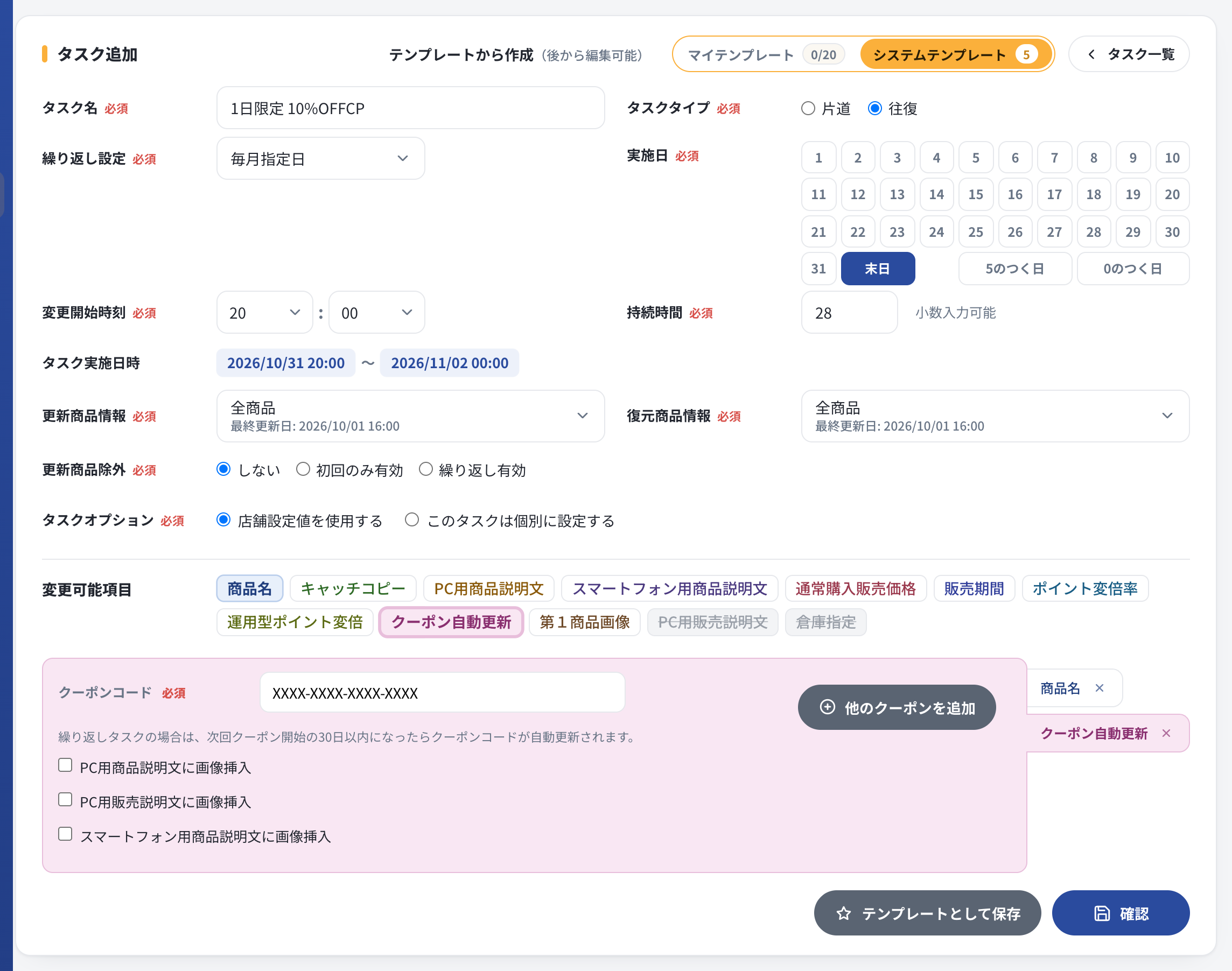
上表の設定を実際の画面に入力した例です。日付・文字列・倍率などはご利用の施策に合わせて変更してください。
4.6.2予告と期間中異なる文言の商品名の変更方法
予告期間とキャンペーン期間中で異なる文言に商品名を変更する場合、それぞれに対応する2つのタスクを設定する必要があります。
予告のタスクは以下です。
| 設定項目 | 設定値 |
|---|---|
| タスクタイプ | 「片道」を選択 |
| 繰り返し設定 | 「毎月指定日」を選択して「末日」を選択 |
| 変更開始時刻 | 「20:00」を選択 |
| 更新商品情報 | 全商品の商品情報を選択 |
| 変更可能項目 | 「商品名」をクリック |
| 商品名(操作) | 「先頭に追加」を選択 |
| 商品名(先頭に追加する文字列) | 「予告:1日限定店内全品10%OFFクーポン」などの文字列を入力 |
キャンペーン期間中のタスクは以下です。
| 設定項目 | 設定値 |
|---|---|
| タスクタイプ | 「往復」を選択 |
| 繰り返し設定 | 「毎月指定日」を選択して「1日」を選択 |
| 変更開始時刻 | 「00:00」を選択 |
| 持続時間 | 「24」を入力 |
| 更新商品情報 | 全商品の商品情報を選択 |
| 変更可能項目 | 「商品名」、「クーポン自動更新」をクリック |
| 商品名(操作) | 「先頭に追加」を選択 |
| 商品名(先頭に追加する文字列) | 「1日限定店内全品10%OFFクーポン」などの文字列を入力 |
| クーポン自動更新(クーポンコード) | 楽天RMSで作成した来月1日から使用可能なクーポンコードを貼り付けてください。 再来月以降は、当サービスにて同じ内容のクーポンを自動的に発行いたします。 事前にバナー画像ファイルをご用意いただいた場合、商品説明文にクーポンバナー画像を簡単に設定することも可能です。 |
| 復元商品情報 | 全商品の商品情報を選択 |